

今、もっとも勢いのあるレンタルサーバーと言えばConoHa WINGではないでしょうか。
ConoHa WINGは確かに速いです。

人気のブロガーさんが軒並みConoHa WINGに乗り換える理由が分かりますね。
目次
- 「ConoHa VPS」のパフォーマンスは、ConoHa WINGの上を行く!
- Conoha VPSとは?
- ConoHa VPSの特徴と強みは?
- そもそもVPSって何?メリットは?
- VPSって難しそう・・・初心者でも操作できるの?
- ConoHa WING(レンタルサーバー)からわざわざConoHa VPSに変える必要あるの?
- ConoHa VPSは、なぜそんなに速い?
- 実際にどのくらい速い?
- ConoHa VPSならKUSANAGIの導入も操作も簡単
- ConoHa VPSなら、マイクラのマルチサーバー構築が簡単!
- ConoHa VPSのおすすめプランは?
- ConoHa VPSは、こんな人におすすめ!
- 他社のVPSと比較すると、どうなの?
- ConoHa VPSの使い方は?
- 申し込み方法は?
- まとめ
「ConoHa VPS」のパフォーマンスは、ConoHa WINGの上を行く!
そして、今回紹介したいのが「ConoHa VPS」。

ConoHa WINGが速い!というイメージは強いですが、実は「ConoHa VPS」のパフォーマンスは、さらに上を行きます。
ConoHa VPSは、日本マーケティングリサーチ機構による調査で「ITエンジニアが使いたいVPS」「Minecraftマルチプレイ利用者満足度」「WordPress「KUSANAGI」利用者満足度」の部門において2年連続でNo.1になりました。
「ConoHa VPS」のパフォーマンスについては後で解説しますが、数あるVPSサービスの中で、国内トップクラスのシェアを誇る人気です。
→ConoHa VPSは、なぜそんなに速い?
Conoha VPSとは?
Conoha VPSとは、レンタルサーバーのConoha WINGの姉妹サービスで、GMOが提供しているVPSに特化したサービスです。
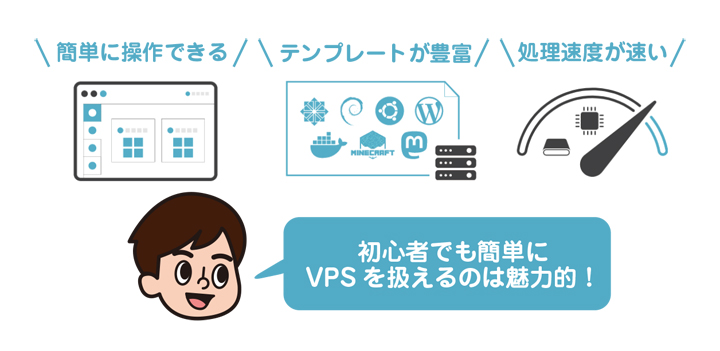
初心者でも簡単にVPSが操作できるのが特徴で、お申し込み後3ステップで簡単に始められます。利用できるOSやアプリのテンプレートも豊富なのでで、それらを選択するだけで環境を簡単に構築することができます。
また、処理速度の速さもConoha VPSの大きな魅力で、アプリケーションも処理はもちろん、VPSの構築時間も圧倒的に速い。
実際に、大手ECサイトの「EC-Rider」や動画ファッションマガジンの「C CHANNEL」でもConoha VPSが利用されています。
Conoha VPSの特徴やメリットについては、これから詳しく解説しますので、ぜひご覧ください。
ConoHa VPSの特徴と強みは?
圧倒的なコストパフォーマンスと柔軟な料金プラン
ConoHa VPSは、月額料金が非常にリーズナブルで、初期費用も不要なため、個人ユーザーから中小企業まで幅広く利用されています。
料金プランは時間単位・月額固定の2種類から選べるため、短期間の利用にも長期運用にも柔軟に対応可能です。
また、最小構成なら数百円から始められるため、「まずは試したい」という方にもぴったりです。
サーバー性能に対して価格が非常に抑えられており、コストパフォーマンスの高さが大きな魅力です。
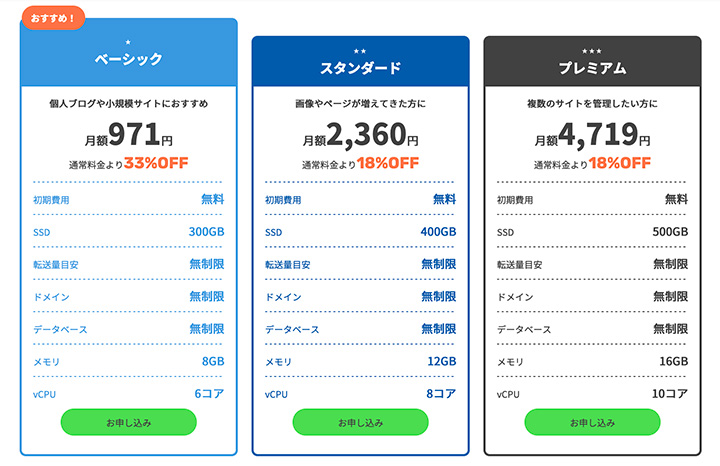
こちらは36か月利用する場合の価格です。長期で利用する方がお得なのでオススメです。
SSD標準搭載で高速・安定したパフォーマンス
ConoHa VPSは全プランにSSDを標準搭載しており、高速なデータ読み書きでWebサイトやアプリの表示速度が大きく向上します。
さらに、高性能なCPUを採用しており、マルチタスクや負荷の高い処理にも安定して対応しています。
データベース操作や開発用途にも最適です。
加えて、KVM仮想化技術により他ユーザーの影響を受けにくい専有リソース環境を実現しています。
スピード・安定性・処理能力のバランスに優れたVPSです。
OS・アプリの自由な選択とカスタマイズが可能
ConoHa VPSでは、CentOS、Ubuntu、Debianなど複数のLinux系OSから自由に選択でき、自分の用途に合わせた最適な環境構築が可能です。
さらに、WordPressやLAMP環境など、よく使われるアプリケーションをワンクリックでインストールできる機能もあり、初期設定の手間を大幅に削減しています。
コントロールパネルやAPIも整備されているため、細かなサーバー設定やスクリプトの自動化も思いのままです。
技術者はもちろん、学習目的のユーザーにも最適です。
自由度の高さがConoHa VPSの大きな魅力で、拡張性や運用の柔軟さを重視する方にもおすすめです。

そもそもVPSって何?メリットは?
そもそもVPSのことが分からないという方に説明すると、簡単に言えば「仮想の専用サーバー」です。1台のサーバーを共有するという意味では、レンタルサーバーと同じですが、それを専用サーバーのように使うことができるのです。
共有のサーバーでありながら、専用サーバーのように自分で自由にアプリを入れたり、OSを入れたり自由にカスタマイズできるんですね。
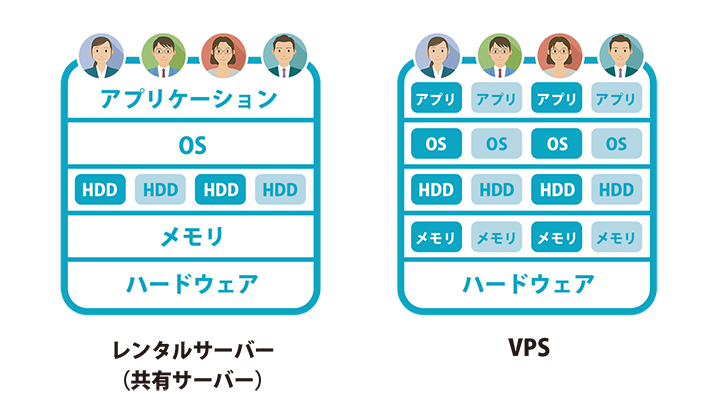
それだけでなく、基本自分だけの専用サーバーですので、レンタルサーバーのように他のユーザーの影響を受けてアクセスが遅くなったりということありません。比較的安定したサイト運営できるのもメリットです。
ただし、あくまで仮想の専用サーバーなので、物理的にサーバー障害が起こった場合は、同じVPSを共有しているユーザー全てに影響があります。
なので、専用サーバーとレンタルサーバーの良いとこどりというイメージですね。
VPSって難しそう・・・初心者でも操作できるの?
VPSのメリットは分かったけど、「やっぱりVPSは難しそう」と思う人もいると思います。
実際のところ、ちょっと前までは、初心者が手を出せるものではありませんでした。
黒い画面(コンソール)に訳のわからない文字をカタカタ入力するイメージですね。
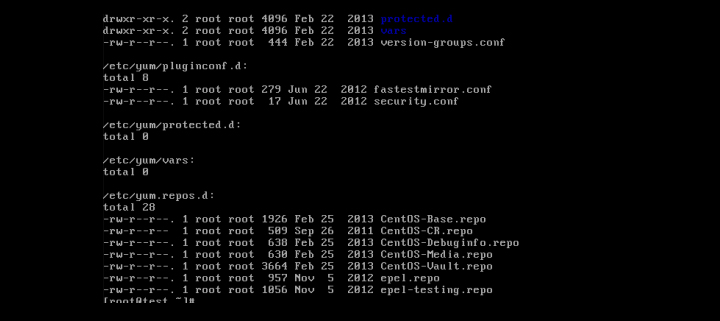
▲黒い画面(コンソール)
でも、今は違います。ConoHaのVPSはそのイメージを一変してくれます。
初心者でも簡単に操作することができて、Wordpressも簡単に設置できます。
ConoHa VPSの管理画面は使いやすい!
ConoHa VPSの管理画面はとにかく使いやすいです。
レンタルサーバーのように、コントロールパネルから、全て直感的に操作できるので、初心者でも簡単。
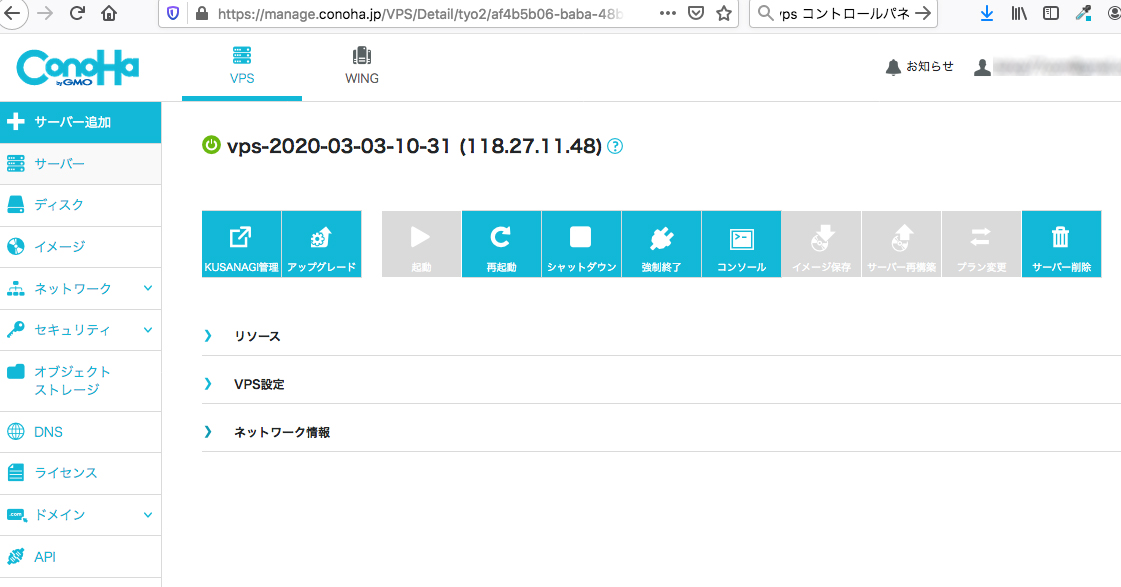
▲ConoHa VPSの管理画面
コマンドラインを一切使わなくても、Wordpressを設置できます。
WordPressはKUSANAGI managerを使って操作します。これができるのはConoHa VPSだけですね。
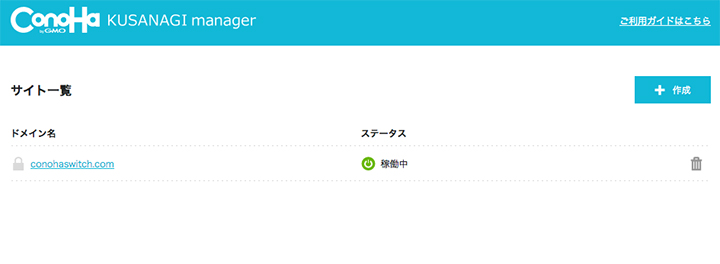
▲KUSANAGI manager
ConoHa VPSの管理画面からWordpressを設置する方法は後で解説します。
→KUSANAGIマネージャーを使ってWordpressを設置
VPSとして人気のある「さくらVPS」の場合は、基本的にコマンド操作。
他社のVPSと比較すると、VPS初心者が使いやすいのは圧倒的にConoHa VPSですね。
KUSANAGI専用の管理画面があるのもConoHaだけ。(KUSANAGIについては後ほど解説します)
もちろん、コンソール画面も利用できるので、上級者はこちらの方が扱いやすいかもしれません。
ConoHa WING(レンタルサーバー)からわざわざConoHa VPSに変える必要あるの?
「VPSが使いやすいのは分かったけど、WINGからわざわざ変える必要あるの?」と思う人もいるのではないでしょうか。
確かにConoHa WINGのスピードは速いし、コストパフォーマンスが高いので、それで十分満足という人は多いと思います。
はっきり言って、そういう人はわざわざVPSに切り替える必要はないと思います。WINGのままで良いと思います。
ConoHa VPSはどんな人に向いている?
では、どういう人がVPSに向いているかというと、
- 「WINGを使ってるけど、最近遅く感じてきた」
- 「アクセスが急増した時のレスポンス低下が気になる」
- 「VPSを使いたいけど、初心者なので操作ができるか不安」
どちらかと言うと、ブログを始めたばかりの方というよりは、アクセスがぐんぐん伸びているブロガーさんに向いていますね。
こういう方の場合は、VPSに切り替えるだけで、そのパフォーマンスの高さに驚くと思います。かなり速いです。
瞬間的にアクセスが急増するトレンドブログをお持ちのブロガーさんにもおすすめです。
他社のVPSに比べて、操作がかなり簡単なので、VPS初心者の方にもおすすめですね。
ConoHa VPSは、なぜそんなに速い?
ConoHa VPSの速さの理由は、「KUSANAGI」です。

ConoHa VPSでは、高速実行環境の「KUSANAGI」を利用できます。
KUSANAGIは、WordPressをはじめとしたWebアプリケーション向けに最適化されたLinuxベースの高速実行環境で、高い処理性能と安定性を兼ね備えているのが特徴です。
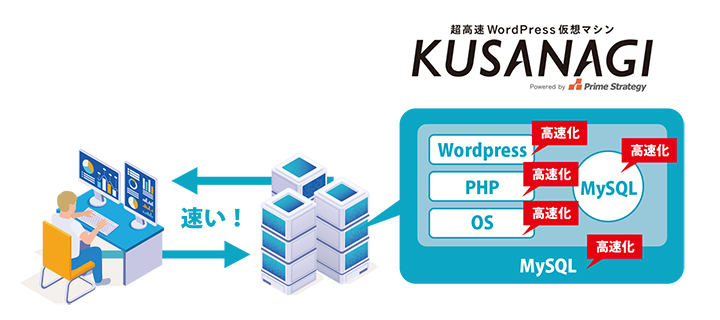
具体的には、Webサーバー・PHP・データベース・キャッシュなど、Webサイトの表示速度に関わる各コンポーネントが最適化されています。
そのため、WordPressサイトでは表示速度の向上や管理画面のレスポンス改善が期待できます。
また、ConoHa VPSではKUSANAGIをテンプレートから簡単に導入できるため、コマンド操作に慣れていない方でも高速なWordPress環境を構築しやすいのが魅力です。
実際にどのくらい速い?
WordPressを動かすには、PHPやデータベースなど、レイヤーが7個あるんですけど、KUSANAGIならその全てで高速化できます。
KUSANAGIの公式サイトによると、1つのレイヤーに対して、約50%の高速化が実現できるので、全部でざっくり15倍くらいの高速化が実現できるらしい。
数字だけ見ても、速いのは良く分かりますね。
実際に僕のサイトでどれくらい速くなるのか試してみました。
今回は、ページの表示速度計測ツールの「GTmetrix」を使って調査します。以前WINGの速度検証の時にも使用しました。
比較するのは、ConoHa WINGとエックスサーバーです。
- 画像:25枚(766KB)
- 文字数:45000
- WordPressテーマ:ストーク
- WordPressプラグイン:Akismet Anti-Spam、Classic Editor、All In One SEO Pack、Pz-LinkCard
表示速度3回の検証結果
| 1回目 | 2回目 | 2回目 | |
|---|---|---|---|
| Conoha VPS | 1.7s | 1.9s | 2.8s |
| Conoha WING | 2.5s | 2.9s | 3.2s |
| エックスサーバー | 3.3s | 4.9s | 5.0s |
ConoHa VPSとWINGでは、平均で約1.5倍くらいの表示速度の差がありました。体感ではもっと速く感じますね。
今回、調査したページは、そんなにアクセスが多いわけではないので、これくらいの差でしたが、アクセスが多いサイトであれば、もっと大きな差が出るでしょう。
アクセスが多いサイトというのは、同時に閲覧する人も多くなるため、それだけデータの転送量も多くなります。そうなると、サーバーのパフォーマンスも格段に落ちていきます。
そんな時にKUSANAGIの凄さが発揮されるのです。
KUSANAGIだと、Wordpressの管理画面も速くなります。
体感ですけど、サクサク動いてくれるので、作業効率も上がりますね。
ConoHa VPSのパフォーマンスについて詳しくは、公式サイトをご覧ください。
ConoHa VPSならKUSANAGIの導入も操作も簡単
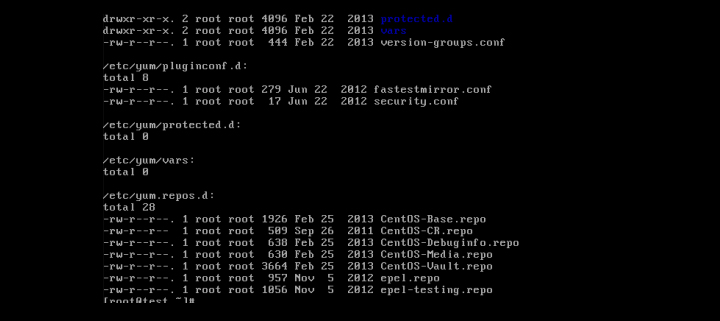
これまでだったら、KUSANAGIを導入しようと思ったら、かなり大変でした。
黒い画面(コンソール)から、わけのわからない文字をひたすらカタカタ。初心者には絶対に無理です。
▲黒い画面(コンソール)
ConoHa VPSでは、そんな面倒な操作は一切不要です。
KUSANAGIかんたん管理ツール「KUSANAGI manager」を使えるので簡単に操作できます。
導入方法は、サーバーを追加する時に、「かんたんKUSANAGI」ボタンをクリックするだけ。
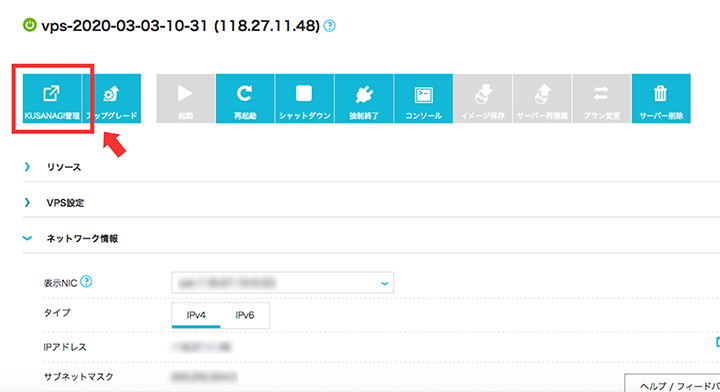
KUSANAGIを使うときも、「KUSANAGI管理」をクリックするだけ。
▲ConoHa VPSの管理画面
レンタルサーバーのコントロールパネルのような感覚で直感的に操作できるので、とても簡単です。
(→KUSANAGIの操作方法については後ほど解説します)
この「KUSANAGI manager」を使えるのはConoHa VPSだけです。それも無料。
他のVPSでもKUSANAGIを使えるところはありますが、コマンド操作が必要なので、かなり大変なんですよね。
「KUSANAGI manager」を使えるだけでもConoHa VPSを利用する価値はあると思います。
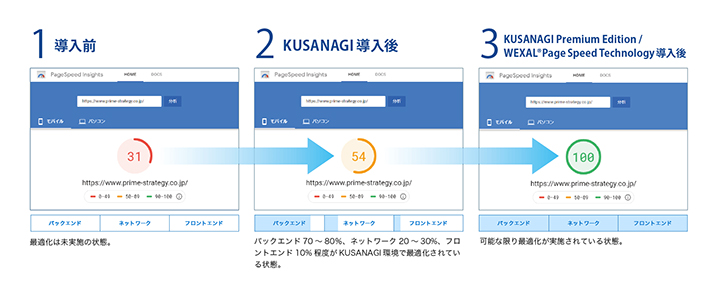
「WEXAL」を導入すると、さらに速く
2020年2月26日より、「WEXAL」を導入できるようになりました。
「WEXAL」とはプライム・ストラテジー社が提供するWebシステムの高速化を実現するエンジン。

僕は、まだ試せてませんが、かなり速くなるらしいです。
下記の画像は、「WEXAL」を導入した場合のGoogle「PageSpeed Insights」の測定結果ですが、確かに速くなってますね。
▲Google「PageSpeed Insights」の測定結果
ただ、「WEXAL」を導入するにはライセンスキーを購入したり、コマンド操作をしたり、ちょっと面倒ですね。
こちらはVPS操作に慣れてきた頃に導入してみると良いでしょう。
ConoHa VPSなら、マイクラのマルチサーバー構築が簡単!
マイクラ(マインクラフト)とは、広大な世界を自由に探索して遊べるゲームで、全世界売上1億本を突破した大人気ゲームです。
マイクラは、複数人で同時にプレイするマルチプレイ可能で、ConoHa VPSなら簡単にマルチサーバーを構築することができます。
マルチサーバーのテンプレートが用意されているので、そちらのテンプレートを使ってVPSを申し込むだけで、マイクラのマルチサーバーが構築されます。
また、ConoHa VPSには、「Minecraft manager」というマイクラ専用のマルチサーバーかんたん管理ツールが提供されています。
こちらを使えば、マルチサーバーのバージョンアップや自動バックアップなどの設定変更をブラウザから行うことができます。
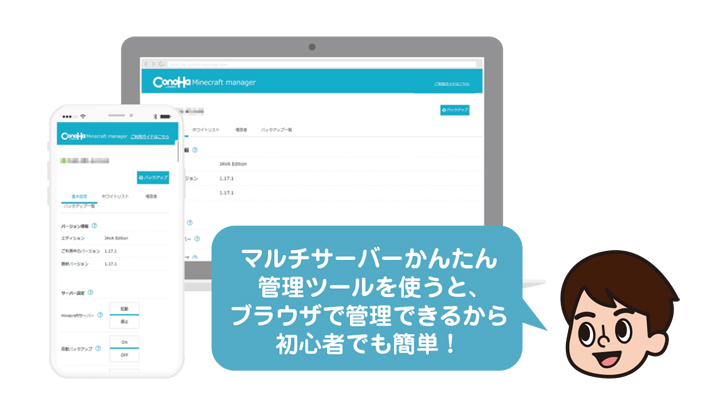
マイクラサーバーを立ち上げたいけど、VPSに不慣れな方にはおすすめですね。
ConoHa VPSのおすすめプランは?
ConoHa VPSでは、用途に応じてさまざまなプランが用意されています。
個人ブログやWordPressサイトはもちろん、開発環境やゲームサーバー、大規模なWebサービスまで幅広い用途に対応できます。
| プラン (メモリ) |
512MB | 1GB | 2GB | 4GB | 12GB |
|---|---|---|---|---|---|
| 月額料金 | 400円/月〜 | 666円/月〜 | 1,106円/月〜 | 1,929円/月〜 | 3,591円/月〜 |
| 時間課金 | 1.3円/時 | 1.9円/時 | 3.7円/時 | 6.6円/時 | 13.2円/時 |
| CPU | 1コア | 2コア | 3コア | 4コア | 6コア |
| ストレージ | 30GB NVMe SSD | 100GB NVMe SSD | 100GB NVMe SSD | 100GB NVMe SSD | 100GB NVMe SSD |
| 初期費用 | 無料 | 無料 | 無料 | 無料 | 無料 |
| 最低利用期間 | なし | なし | なし | なし | なし |
上記以外にも24GB・48GB・96GB・128GBプランなどが用意されています。料金・スペックは変更される場合があるため、最新情報は公式サイトをご確認ください。
WordPressサイトを快適に運用するなら、4GB以上のプランがおすすめです。
個人ブログや学習用途であれば2GBプランでも十分運用できますが、アクセス数が多いサイトや複数サイトを運営する場合は、4GB以上を選ぶことでCPUやメモリに余裕が生まれ、より安定した運用が期待できます。
また、長期間利用する予定であれば、ConoHa VPSの長期利用割引サービス「まとめトク」を利用すると、通常料金よりお得に契約できます。
将来的にアクセス数が増える予定なら、最初から少し余裕のあるプランを選んでおくと安心です。後からプラン変更する手間も少なくなります。
レンタルサーバーより料金は高め
ConoHa VPSは専有リソースを利用できる高性能なVPSのため、一般的なレンタルサーバーと比較すると月額料金は高くなります。
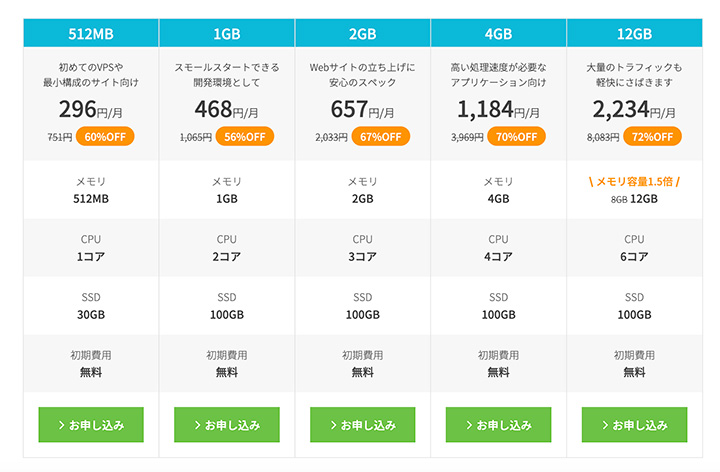
▼ConoHa VPSの料金プラン
こちらは長期利用時の料金イメージです。契約期間やキャンペーンによって料金が変わる場合があります。
▼ConoHa WINGの料金プラン
ConoHa WINGは管理が簡単でコストを抑えやすいレンタルサーバーです。
一方、ConoHa VPSは自由度が高く、Webサーバーやアプリケーションの構成を自由にカスタマイズできるため、高い性能や柔軟性を求める方に向いています。
時間課金と長期契約割引の両方に対応
ConoHa VPSは時間課金と長期利用割引サービス「まとめトク」の両方に対応しています。
短期間だけ利用する場合は時間課金となるため、開発環境や検証環境を必要な期間だけ利用できます。一方、長期間運用する場合は「まとめトク」を利用することで、通常料金よりお得に契約できます。
初期費用が無料で、利用期間に合わせて柔軟に契約できるのもConoHa VPSの魅力です。
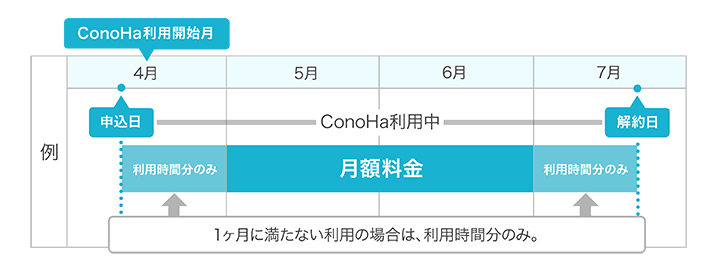
短期間の検証環境から本番サーバーまで幅広い用途に対応できるため、必要な期間・用途に合わせて無駄なく利用できます。
ConoHa VPSの料金プランについて詳しくは、公式サイトをご覧ください。
ConoHa VPSは、こんな人におすすめ!
ConoHa VPSのパフォーマンスの高さはお分かりいただけましたでしょうか。
最近サイトのアクセスが増えてきて、遅くなったなあと感じる人には、間違いなくおすすめだと思います。
管理画面の操作も簡単なので、VPS初心者の方でも全く問題なく使えます。
ただ、おすすめする4GBプランだと月額料金が2,901円(36か月の場合)かかるので、ある程度余裕のある方向け。
ブログ運営が軌道に乗ってきて、今はコストよりもパフォーマンス重視という人にはConoHa VPSはおすすめですね。
現在のサーバーのパフォーマンスに満足してる人はConoHa WING(レンタルサーバー)のままで十分でしょう。
他社のVPSと比較すると、どうなの?
料金・スペックは?
ConoHa VPSの料金は、他社のVPSと比較すると、かなり安いですね。
メモリ2GBプランは、657円から利用できるので、他社と比べてもコストパフォーマンスは高いです。
ただ、ConoHa VPSは容量がちょっと物足りない。メモリ4GB以上のプランは、容量は全て100GBと少ないですね。
さくらのVPSの場合は、メモリ4GBでは200GB、8GBでは400GB使用できます。
まあ、一般的なブログやサイトを運営する上では、こちらの容量の差はほぼ気にならないレベルでしょう。
パフォーマンスは?
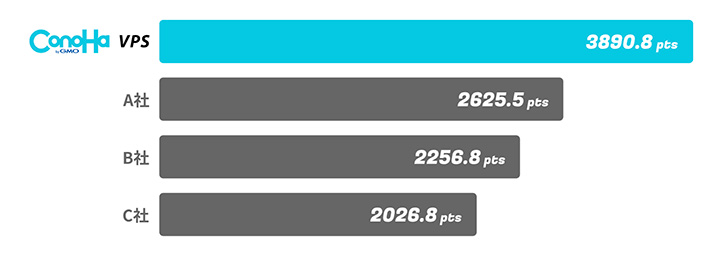
ConoHa VPSのパフォーマンスは、他社のVPSと比較しても、かなり速いですね。
特にWordpressでサイトを運営する場合は、KUSANAGIが使えるので、圧倒的にパフォーマンスが高い。
さくらのVPSやカゴヤでもKUSANAGIを使えますが、超高速SSDを搭載している分ConoHaの方が速く感じますね。
ConoHa VPSでは「KUSANAGI manager」が使えるのもポイントが高いです。
管理画面は?
管理画面の使いやすさは、ConoHaが圧倒的にNo.1。
僕もこれまでいくつかVPSを触ってきましたが、こんなに使いやすい管理画面は他にはありません。
特にサーバー運用に慣れていない初心者にとっては、直感的に触れるので、ConoHa VPSの管理画面は簡単に感じると思います。
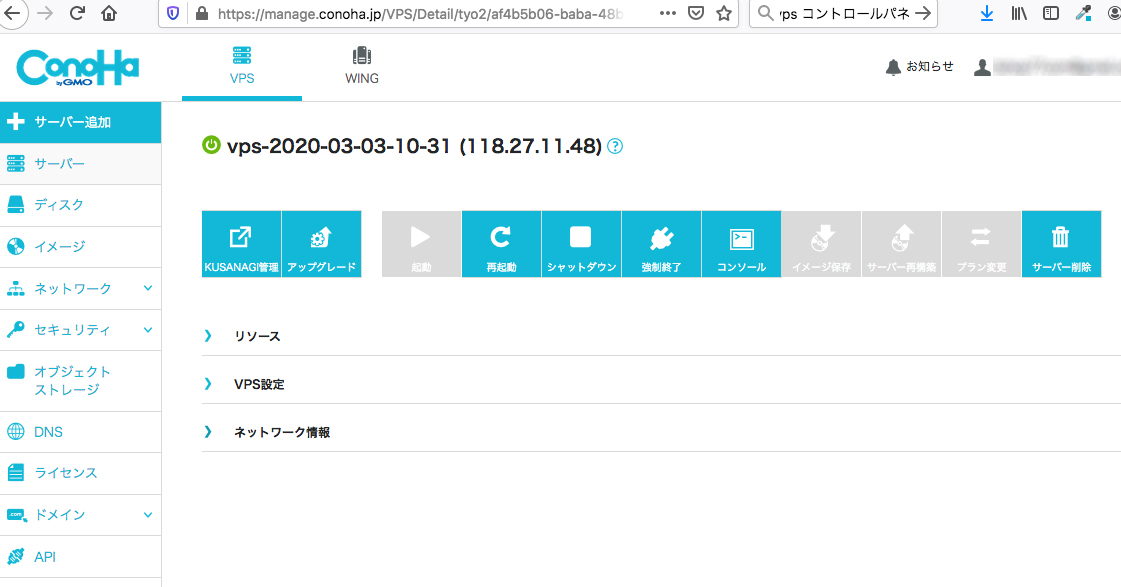
▲ConoHa VPSの管理画面
ConoHa VPSの使い方は?
それでは、実際にConoHa VPSを使ってみましょう。
まずはログイン情報を入れて、管理画面にログインします。
①サーバーの作成
まずはサーバーを作成します。
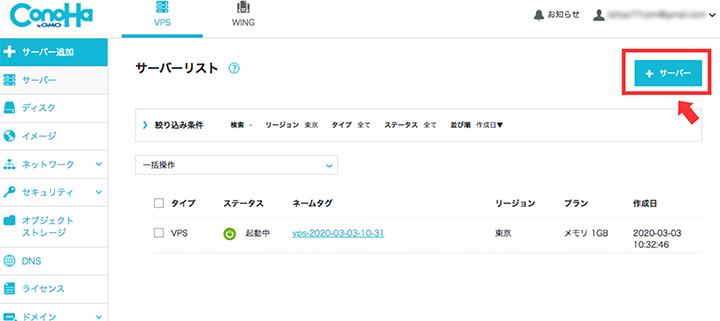
管理画面にログインしたら、右上の「+サーバー」をクリックし、サーバーを追加します。
使用するサービスを選択し、イメージタイプで「CentOS」を選択。
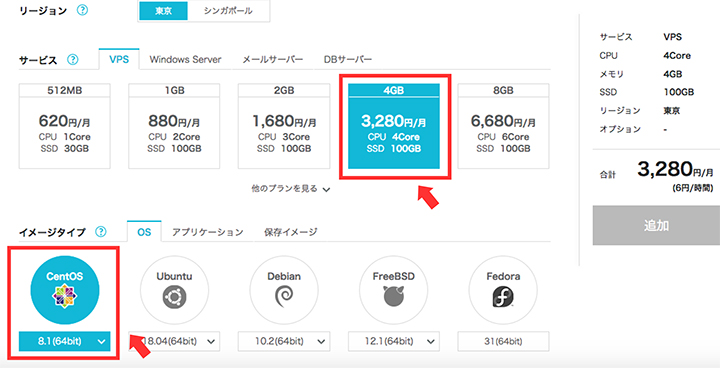
アプリケーションで「かんたんKUSANAGI」を選択。
rootパスワードとネームタグを入力し、右側の「追加」ボタンをクリック。これでサーバーの作成は完了です。
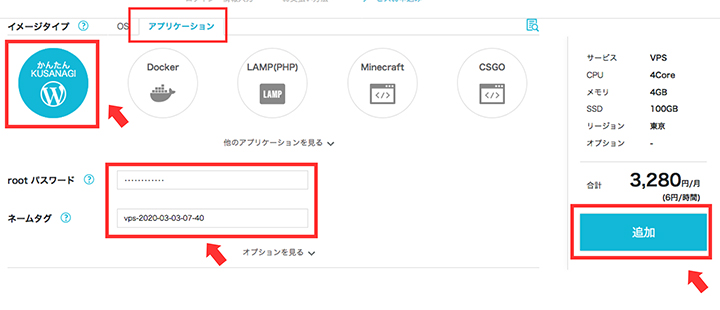
②KUSANAGIマネージャーを使ってWordpressを設置
次にKUSANAGIマネージャーを使ってWordpressを設置してみます。
サーバーリストから使用するネームタグを選択します。
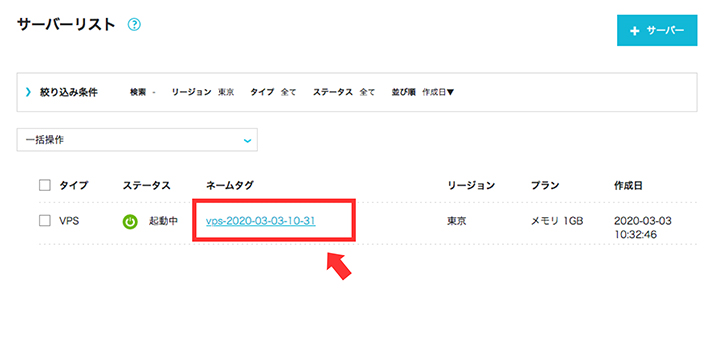
「KUSANAGI」ボタンをクリック。
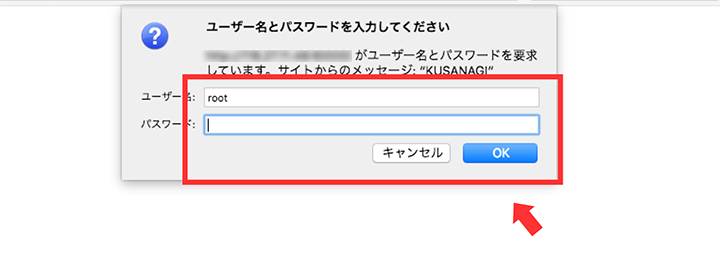
ユーザー名に「root」、パスワードにはサーバーを作成するときに設定したパスワードを入力。
次にWordpressを設置します。「+作成」をクリック。

あらかじめ取得したドメイン名とメールアドレスを入力し、「作成」をクリック。
(※ドメインは、事前にドメイン会社にて取得してください。)
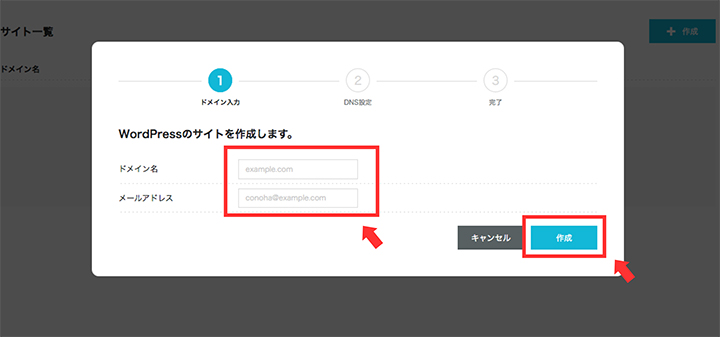
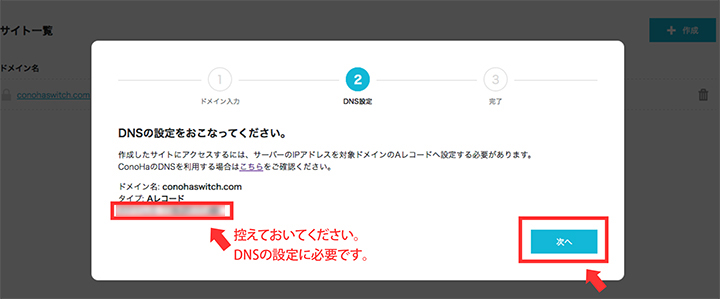
「次へ」をクリックすると、Wordpressの設定は完了です。
IPアドレスは控えておいてください。後ほどDNSの設定時に必要となります。
③独自ドメインの設定
次に独自ドメインを設定します。
独自ドメインは、事前にドメイン会社にて取得してください。
今回は、ムームードメインにて独自ドメインを取得しました。
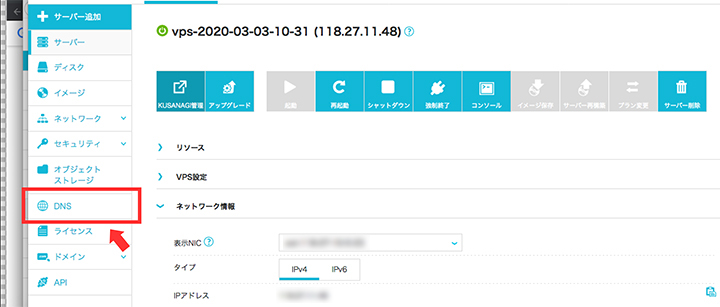
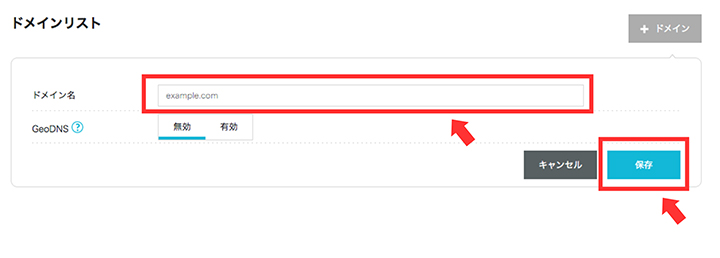
左の「DNS」をクリックし、「+ドメイン」をクリック。
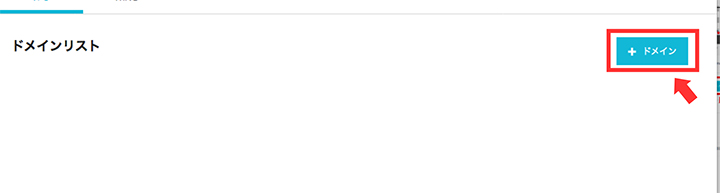
取得した独自ドメインを入力し、「保存」をクリック。
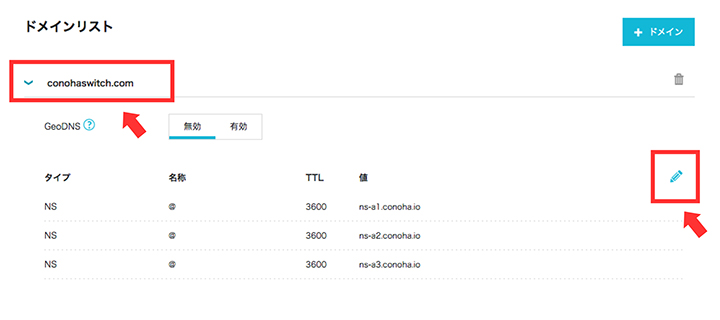
登録したドメインをクリックし、「鉛筆マーク(編集)」をクリック。
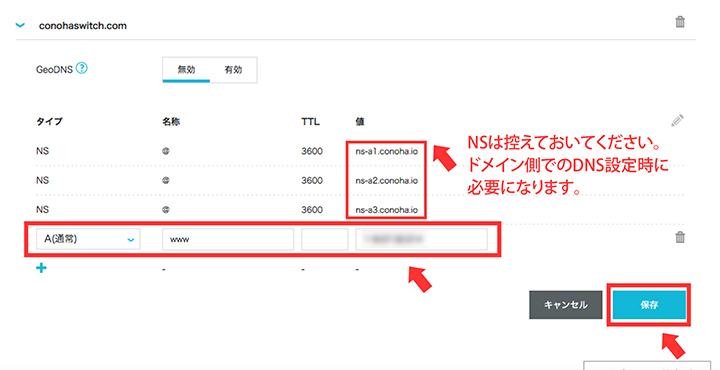
下記の通り、レコードを追加します。
| タイプ | A(通常) |
|---|---|
| 名称 | www |
| TTL | 入力の必要ありません。 |
| 値 | 先ほど控えておいたIPアドスレスを入力してください。 |
最後に「保存」をクリック。
NSは、控えておいてください。後ほど入力が必要です。
DNSとは、ドメインとIPアドレスを関連付ける仕組みのことです。
「118.27.0.0」などで示されるIPアドレスを、「http://www.○○○.com」のような分かりやすい文字列に置き換えてくれます。
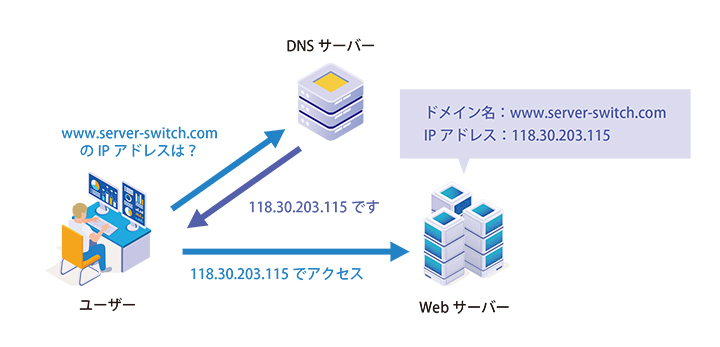
このDNSの設定をVPS側とドメイン側のコントロールパネルから行う必要があります。
次にドメイン側のコントロールパネルからDNSの設定を行います。
今回は、独自ドメインを取得したムームードメインにて設定します。
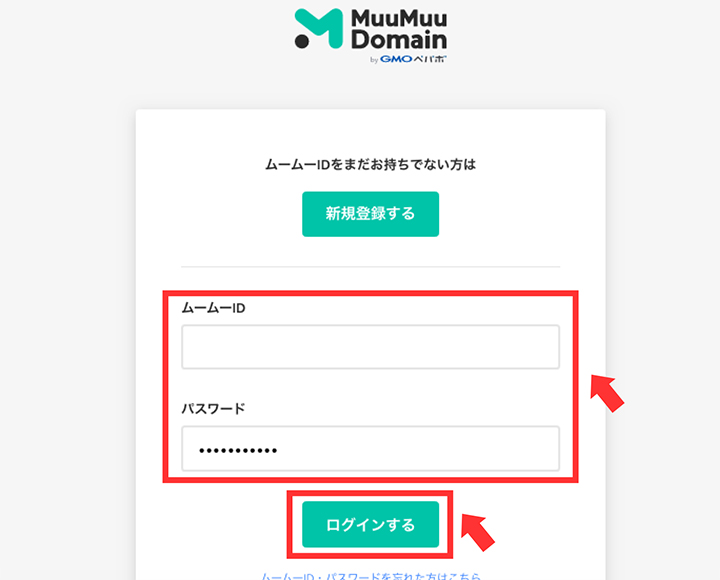
まずはムームードメインのコントロールパネルにログインします。
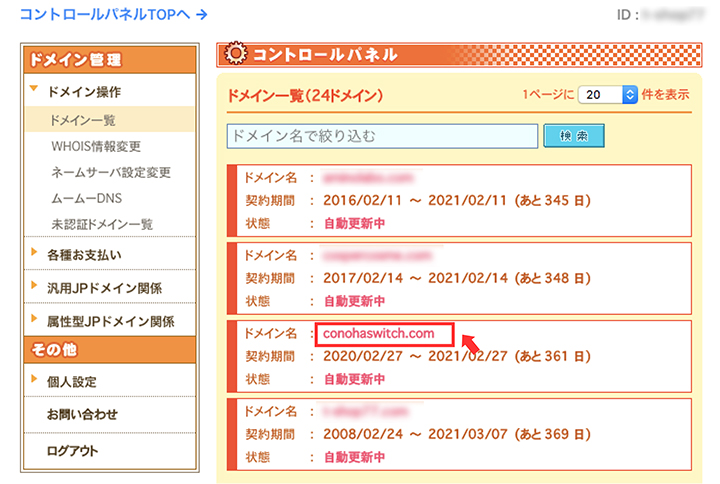
「ドメイン操作」から「ドメイン一覧」をクリック。対象のドメインをクリック。
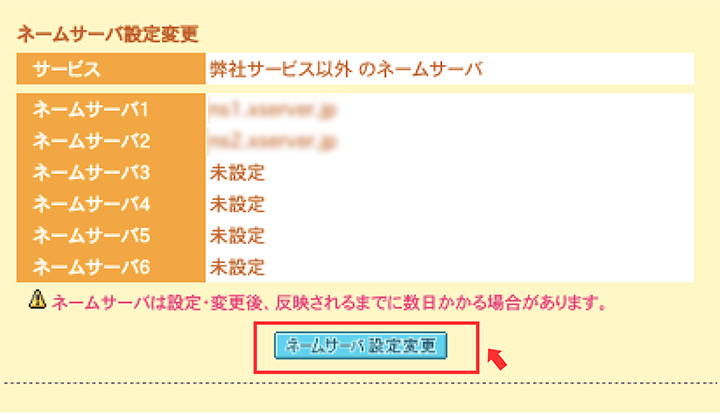
「ネームサーバー設定変更」をクリック。
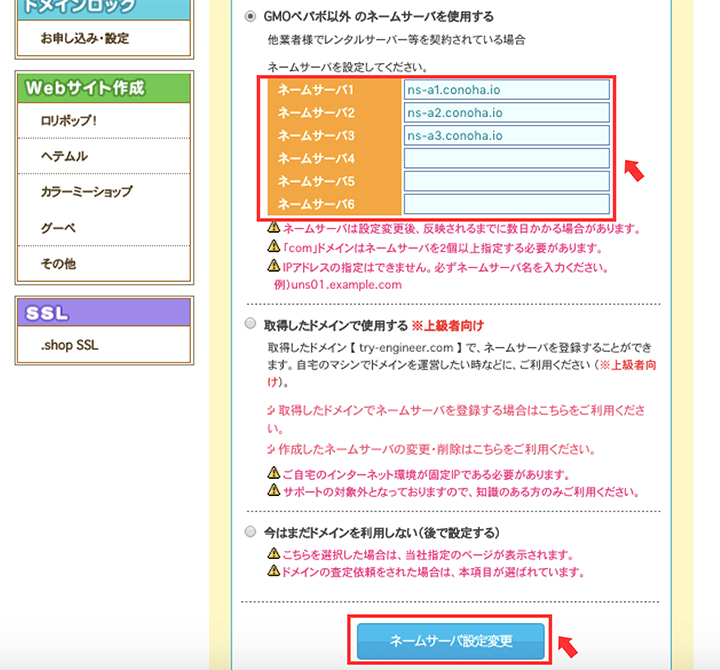
「GMOペパボ以外 のネームサーバを使用する」にチェックを入れ、ネームサーバの1〜3に先ほど控えていたNSを入力します。
「ネームサーバー設定変更」をクリック。これでドメイン側のDNSの設定は完了です。
ドメインが反映されるには早くて10分程度。遅くても2〜3日以内には反映されます。
ブラウザからドメインにアクセスして、Wordpressのサイトが表示されたら、ドメインの設定は完了です。
④WebサイトのSSL化
最後にWebサイトをSSL化します。
SSLはインターネット上のデータのやりとりを暗号化し、第三者に情報の覗き見や盗まれることを防いでくれます。
Webサイトのセキュリティ面では、非常に重要です。
まず「KUSANAGI管理」をクリックします。
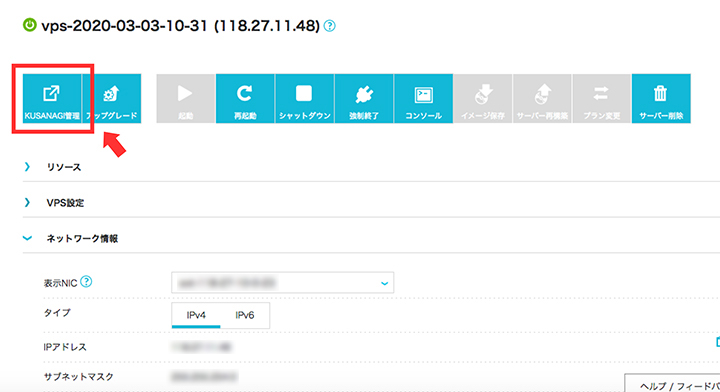
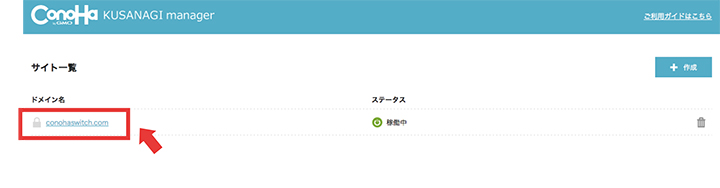
サイト一覧が表示されますので、対象のドメインをクリック。
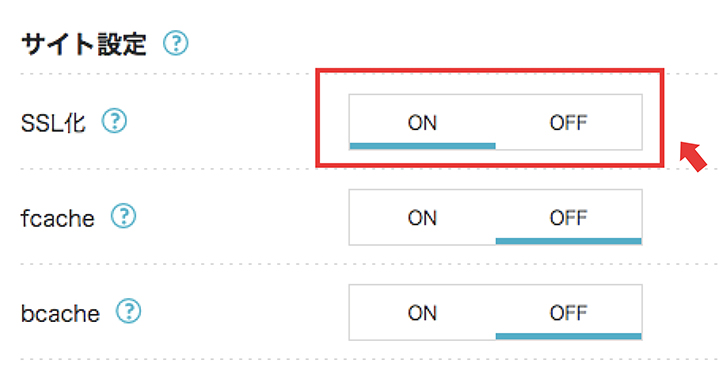
SSL化の項目で「ON」を選択。これでSSLの設定は完了です。
ConoHa VPSの管理画面は、ほんとに使いやすいですね。
KUSANAGIマネージャーを使うとWordpressの設置も驚くほど簡単。
申し込み方法は?
それでは、最後にConoHa VPSのお申し込み方法方法を解説します。
ConoHa VPSのホームページにアクセスして「今すぐクーポンをもらう」をクリックします。(今なら700円クーポンがもらえるので、お得です)
すでにConoHaを利用していて、会員アカウントを持っている方は、特に新たに契約の手続きはありません。
すでにお持ちのアカウントで「ログイン」して管理画面の操作を行ってください。
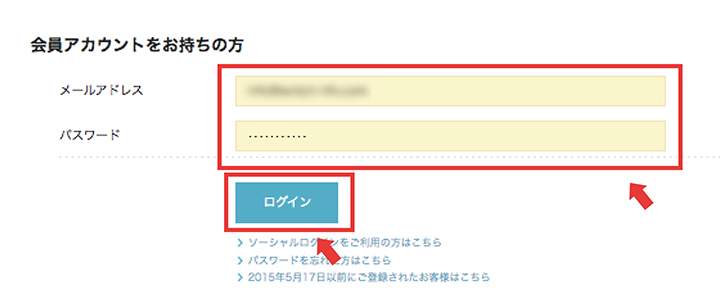
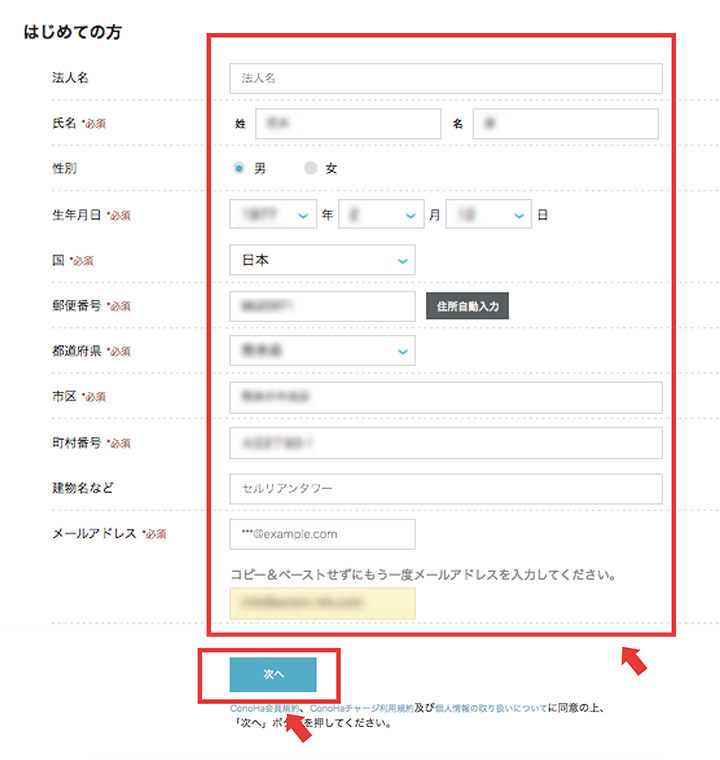
はじめての方は、まずは会員登録が必要なので、必要事項を入力の上、「次へ」をクリック。
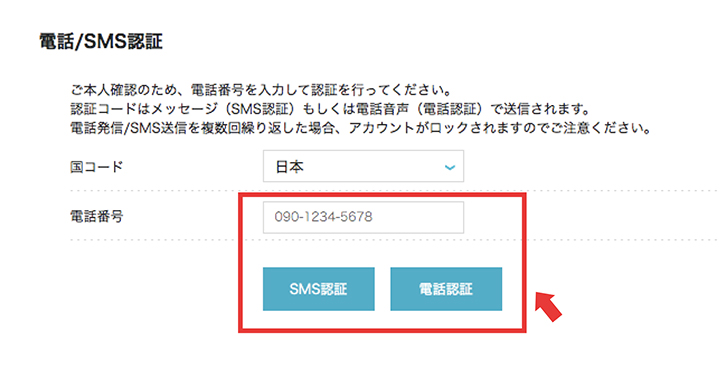
電話番号を入力して、認証を行います。
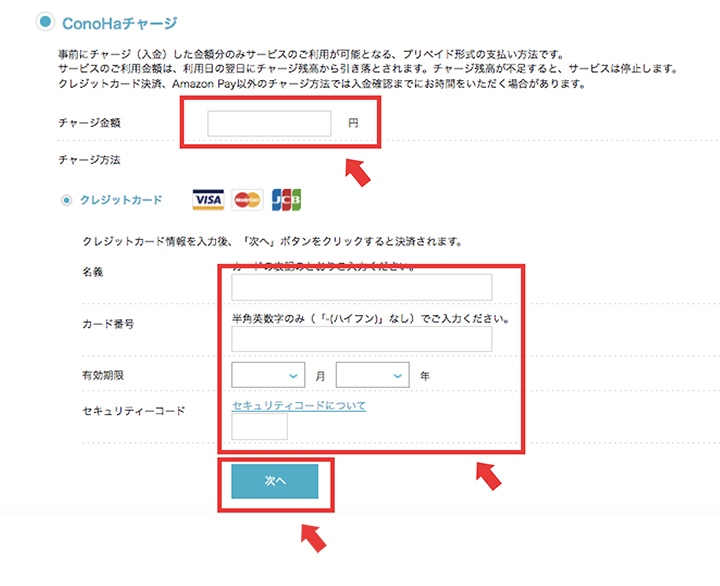
お支払い方法を選択して、必要事項を入力の上、「次へ」をクリック。
希望する料金プランを選択。
OSで「CentOS」を選択。アプリケーションで「かんたんKUSANAGI」を選択。
rootパスワードとネームタグを入力し、「追加」をクリック。
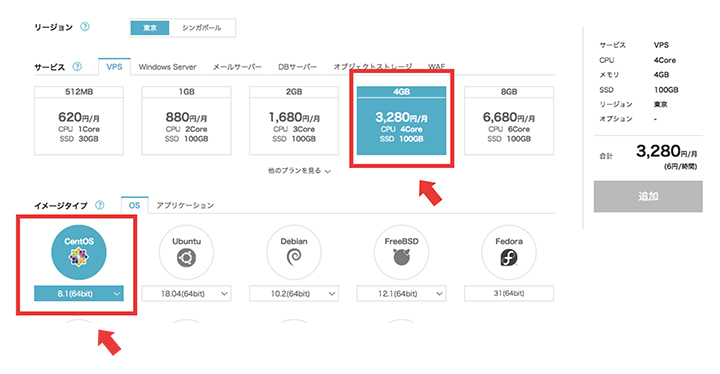
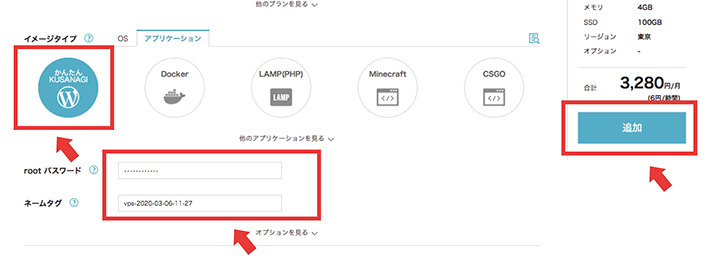
これでお申し込みは完了です。
ConoHa VPSはお申込み後、ほとんど待つことなくすぐに利用できます。
まとめ
最後にConoHa VPSについておさらいすると、
- ConoHa VPSの管理画面の操作が非常に簡単
- KUSANAGI managerを使えば、Wordpressの設置も簡単
- KUSANAGIのパフォーマンスが高い。WINGよりも圧倒的に速い
- 4GBプランの月額料金が3,280円と高め
- 定額&時間課金だから、予想以上の金額になることもなく、安心して使える
- 初期費用無料、最低利用期間なしで、縛りが無いので気軽に使い始めることができる
- 「コストよりもパフォーマンス重視」という方におすすめ
VPSと聞くと、ちょっとハードルが高く感じる人もいると思いますが、ご覧いただいたようにConoHaのVPSの場合は非常に設定が簡単。
レンタルサーバーのように直感的に操作できるので、VPS初心者の方でもすんなり操作することができるでしょう。
KUSANAGI managerを使えば、Wordpressの設置も簡単です。
VPSの「KUSANAGI」はハードウェア面も含めて、隅から隅までWordpressに最適化されているので、とにかく速い。ConoHa WINGよりも圧倒的に速いですね。
ですので、サイトのアクセスが増えてきて、ConoHa WINGでもちょっと遅く感じてきた方はConoHa VPSはかなりおすすめ。
ただ、ConoHa VPSの本来のパフォーマンスが発揮されるのは4GB以上のプラン。
そうなると、月額コストがかかってしまうため、ブログの運営が軌道に乗ってきて、ある程度余裕のある方向けという感じ。
「コストよりもパフォーマンス重視」という方は、ぜひConoHa VPSのパフォーマンスを試してもらいたいですね。
この記事の運営者情報
| 運営会社 | 株式会社コクリ |
|---|---|
| 所在地 | 〒862-0971 熊本県熊本市中央区大江2丁目2-1 4F |
| 代表取締役 | 荒木 厚 |
| 設立 | 2012年1月5日 |
| 事業内容 |
Webメディア作成・運営 ロゴデザイン キャラクターデザイン 名刺デザイン ホームページデザイン |
| お問い合わせ | お問い合わせはこちら |









最近のコメント