
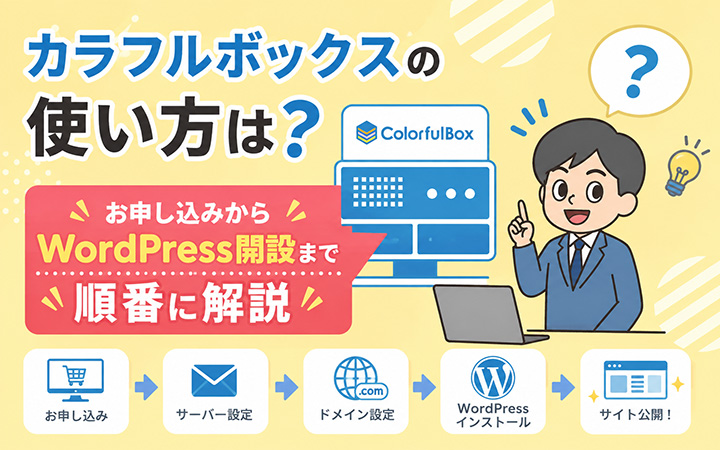
カラフルボックスを契約しようと思っていても、「申し込み後は何をすればいい?」「WordPressを始めるまで難しい設定は必要?」と不安に感じる方も多いのではないでしょうか。
カラフルボックスでは、サーバーの申し込みから独自ドメインの設定、WordPressのインストールまで進められますが、初めてレンタルサーバーを使う場合は、どの順番で設定すればいいのか迷いやすいところです。
そこでこの記事では、カラフルボックスの申し込みからWordPressでサイトを開設するまでの使い方を、初心者にも分かるように順番に解説します。
管理画面の基本的な見方や初期設定も紹介するので、この記事を見ながら一つずつ設定を進めたい方はぜひ参考にしてください。
カラフルボックスの管理画面の使い方は?
ここからは、カラフルボックスの管理画面の使い方を解説していきます。
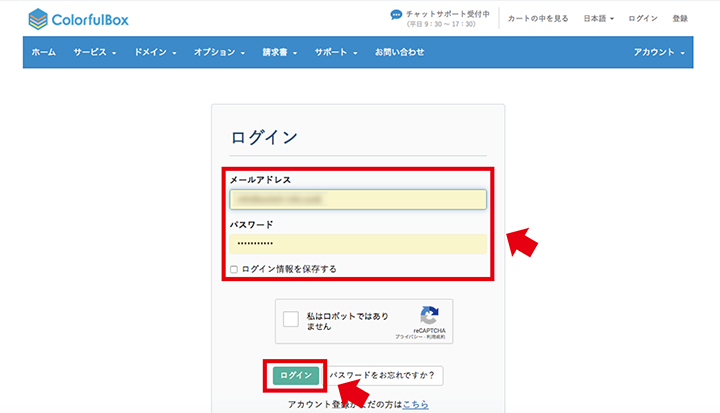
まずは、管理画面にアクセスして、ログイン情報を入力後、「ログイン」ボタンをクリックします。
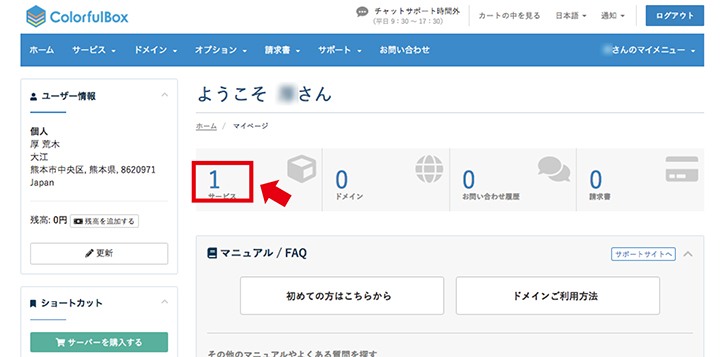
管理画面のトップが表示されるので、「サービス」をクリック。
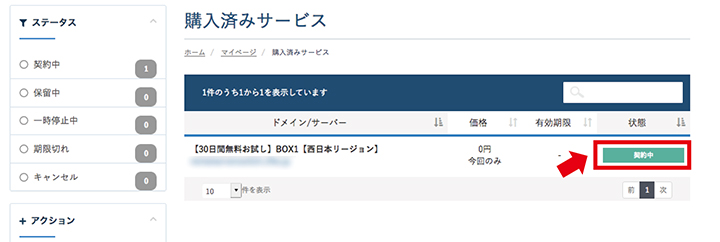
サーバープランの一覧が表示されるので、「契約中」をクリック。
左メニューの「cPanelにログイン」をクリック。
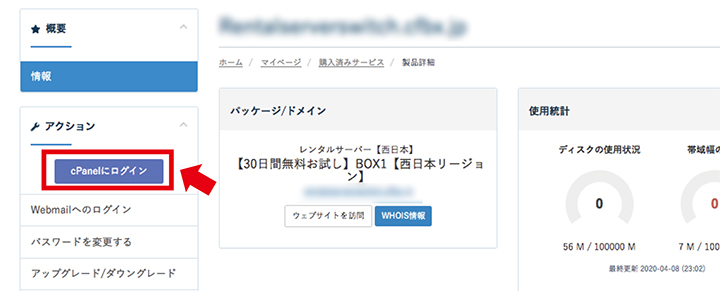
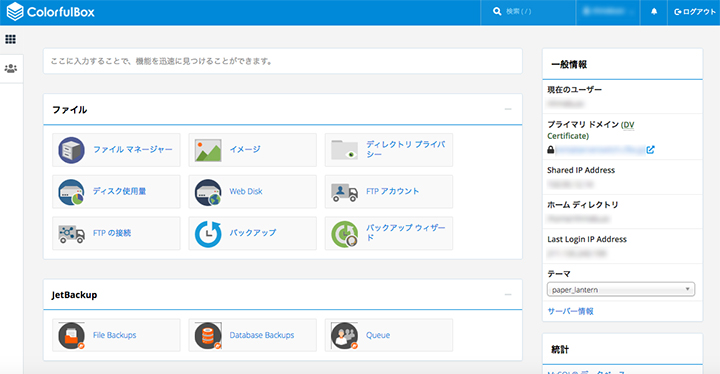
cPanelが表示されますので、使いたい機能を選んで操作を開始します。
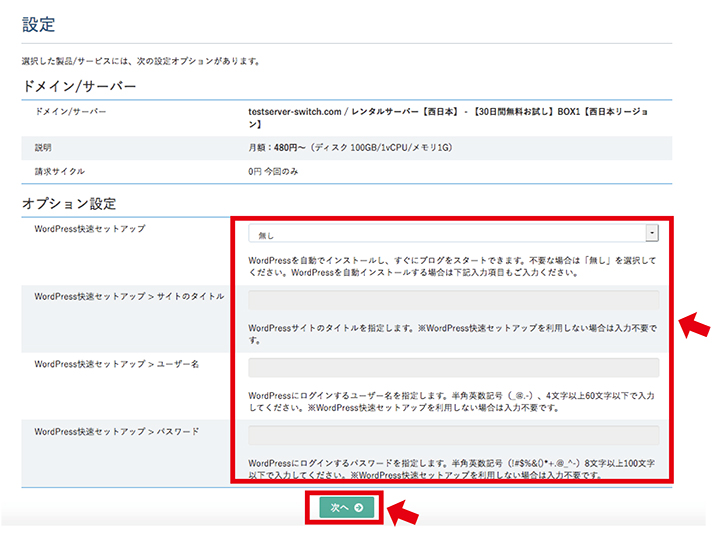
次にオプションを設定します。Wordpressを使用する方は、こちらを設定しておくと、すぐに使えるので便利です。
設定が完了したら、「次へ」をクリック。
独自ドメインの設定
次に独自ドメインの設定を行っていきます。
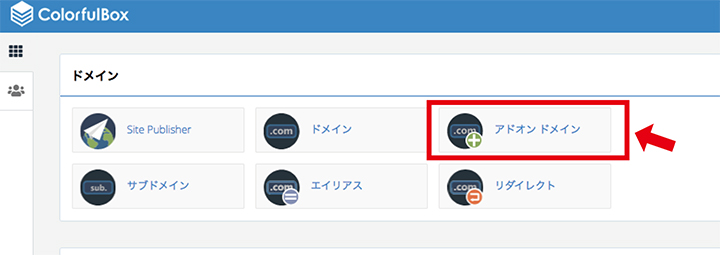
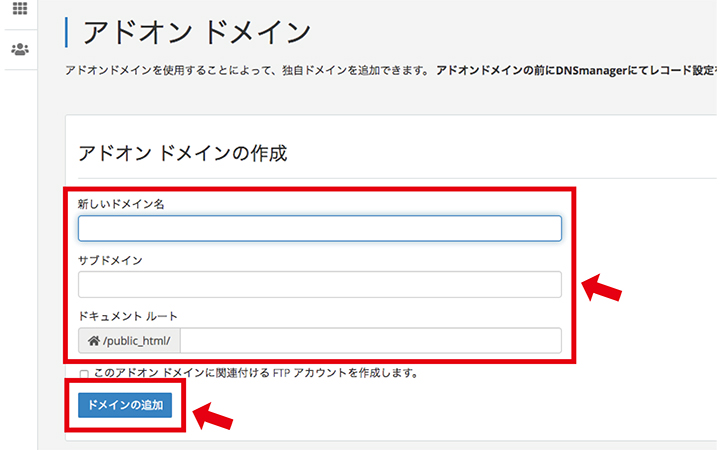
まずは「cPanel」の「アドオン ドメイン」をクリック。
他社で取得したドメインを「新しいドメイン名」に入力。(今回はムームードメインにてドメインを取得しました)
「ドメインの追加」をクリック。
サブドメインは、初期値が自動入力されます。通常はそのままでOKです。
ドキュメントルートは、Webサイトのデータを入れるフォルダを選択してください。通常はそのままでOKです。
次に、ネームサーバーを変更します。
利用しているドメインサービスのコントロールパネルから「ネームサーバーを変更」します。
カラフルボックスのネームサーバーは下記になります。
- ネームサーバー 1: ns1.cbsv.jp
- ネームサーバー 2: ns2.cbsv.jp
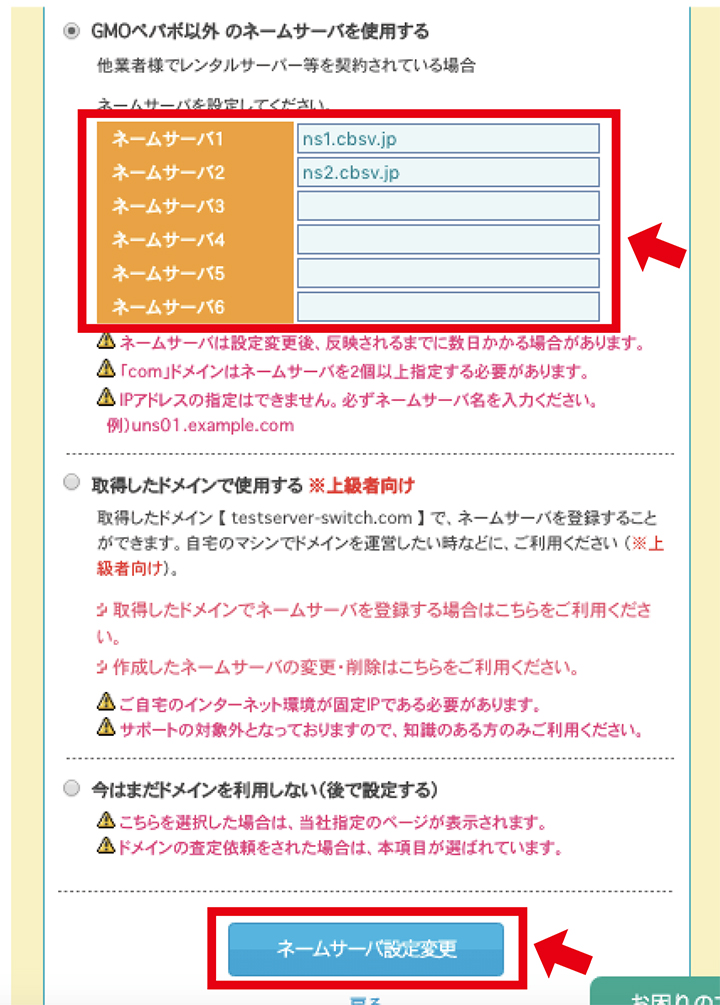
ムームードメインのコントロールパネル
これでネームサーバーの変更は完了です。
次にサーバー側のDNSを設定します。
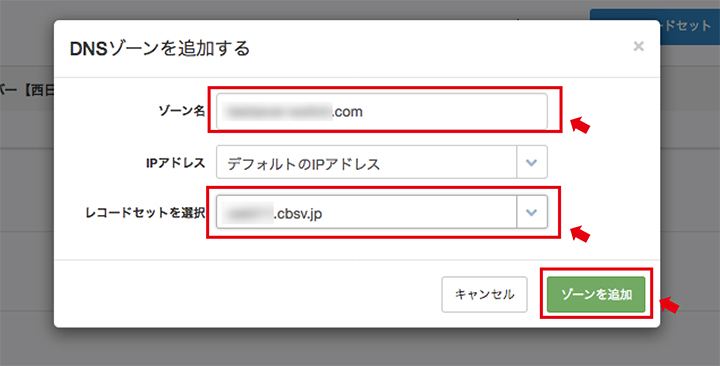
カラフルボックスの管理画面から「DNSの管理」をクリック。
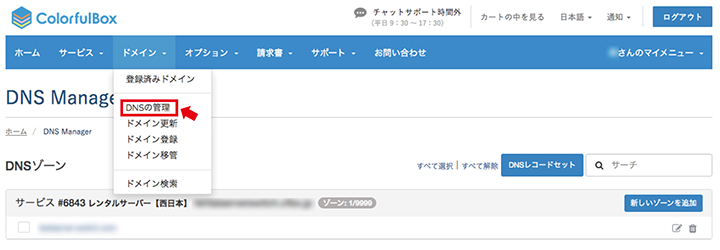
次に「新しいゾーンを追加」をクリック。
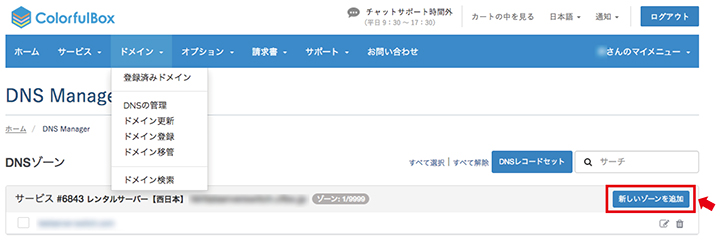
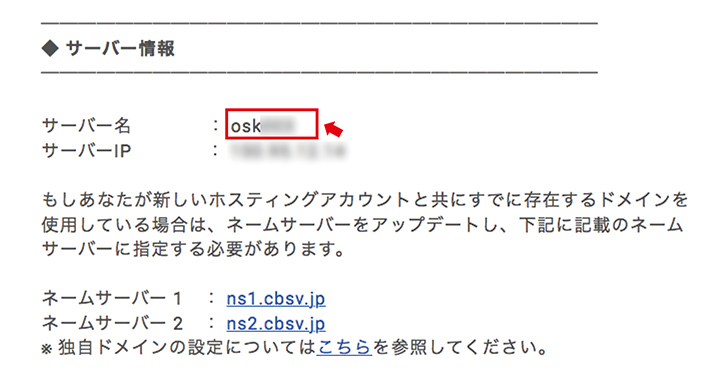
ゾーン名に「ドメイン名」、レコードセットを選択にて「サーバー名」を選んでください。
サーバー名は、契約時のメールに記載されています。
WordPressの設置方法
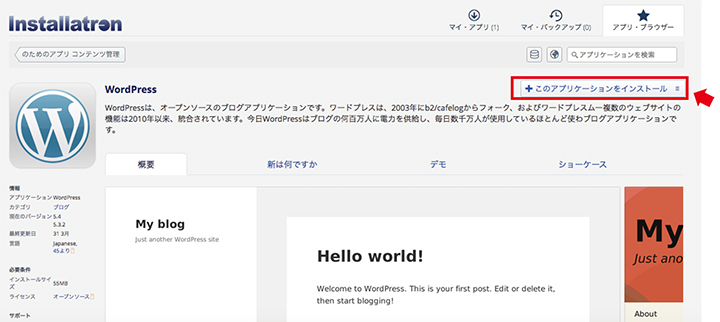
cPanelにログインしたら、「Wordpress」のアイコンをクリックします。

次に「このアプリケーションをインストール」をクリック。
次にWordpressをインストールするドメインを選択。(その他の項目は、通常そのままでOKです)
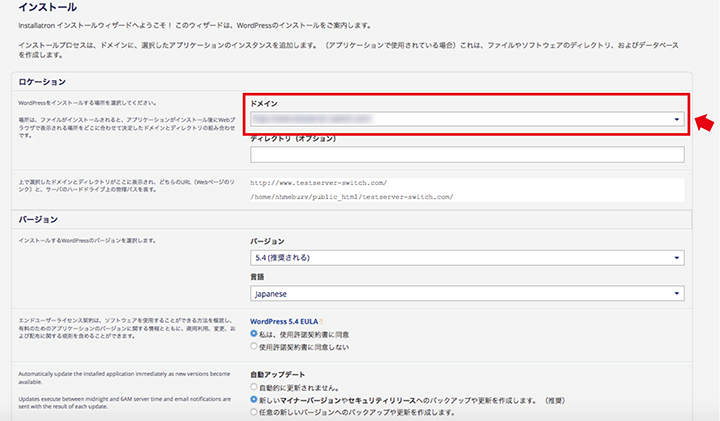
次にWordPressに必要な情報を入力し、「インストール」をクリック。(その他の項目は、通常そのままでOKです)
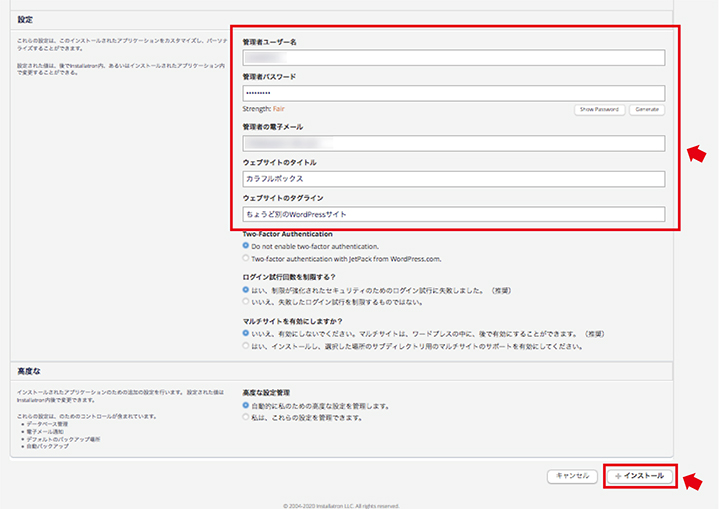
これで、Wordpressのインストールは完了です。
カラフルボックスの契約・申し込み方法
最後にカラフルボックスの契約・申し込み方法を解説します。
まずは、カラフルボックスのホームページへアクセス。
次に「お申し込み(30日間お試し)」をクリック。
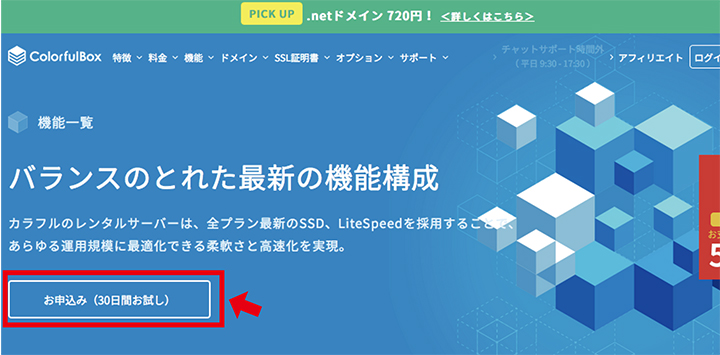
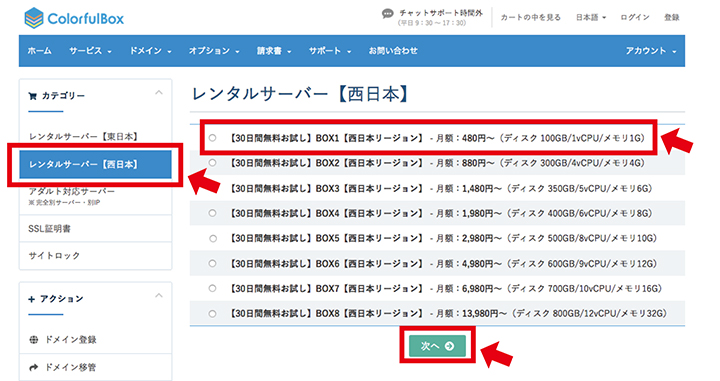
次に希望するリージョンを選択。リージョンは「東日本」と「西日本」のどちらかを選択できます。(住んでる地域に近い方が表示速度は速くなります)
次に「料金プラン」を選択し、「次へ」をクリック。
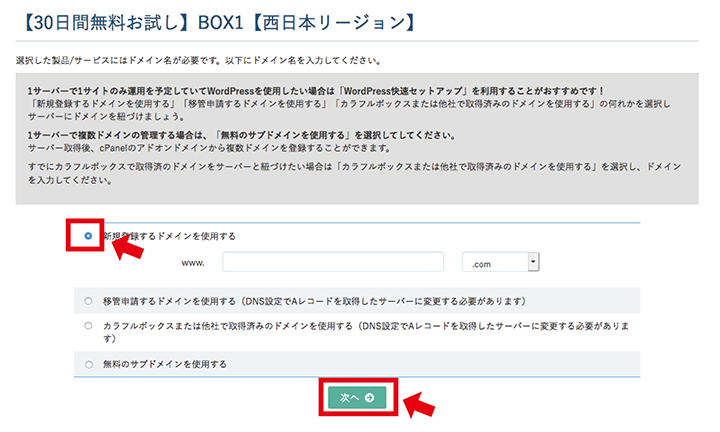
次に使用する「ドメイン」を指定して、「次へ」をクリック。
すでに他社でドメインを契約した方は、「カラフルボックスまたは他社で取得済みのドメインを使用する」にチェックを入れてください。
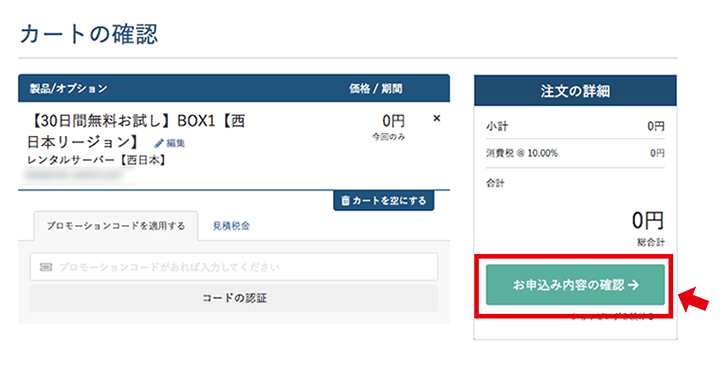
お申し込み内容を確認して、問題なければ「お申し込み内容の確認」をクリック。
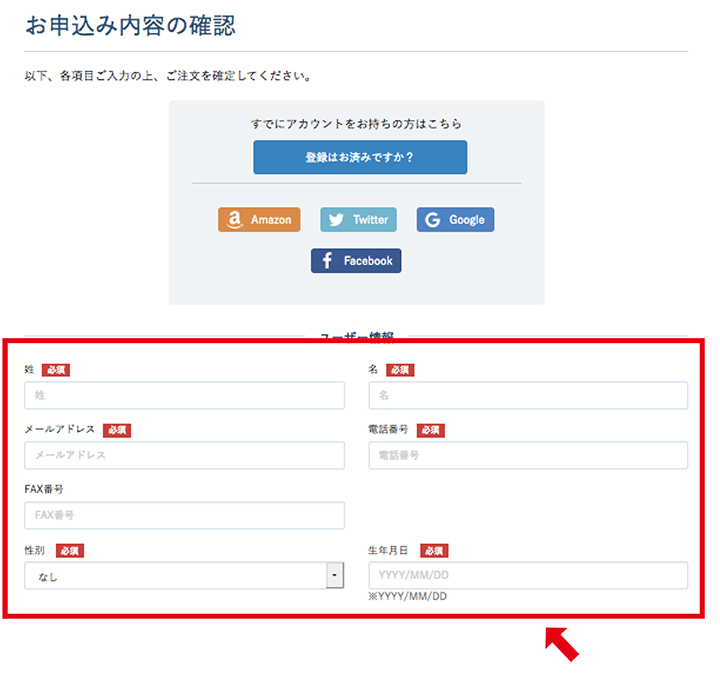
次にユーザー情報を入力します。
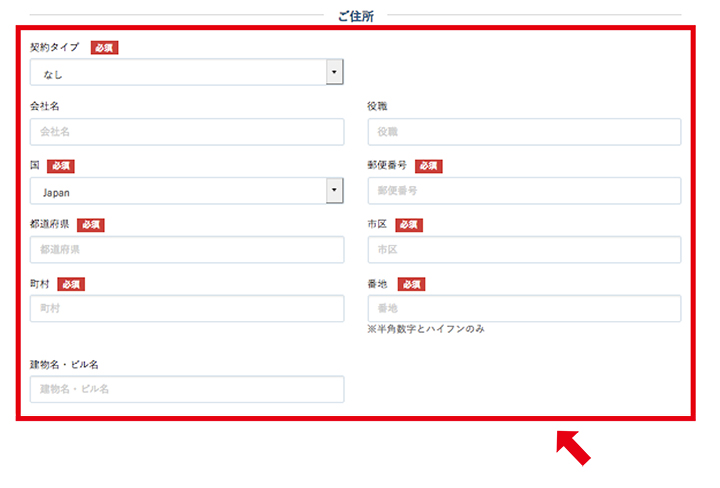
次に住所を入力。
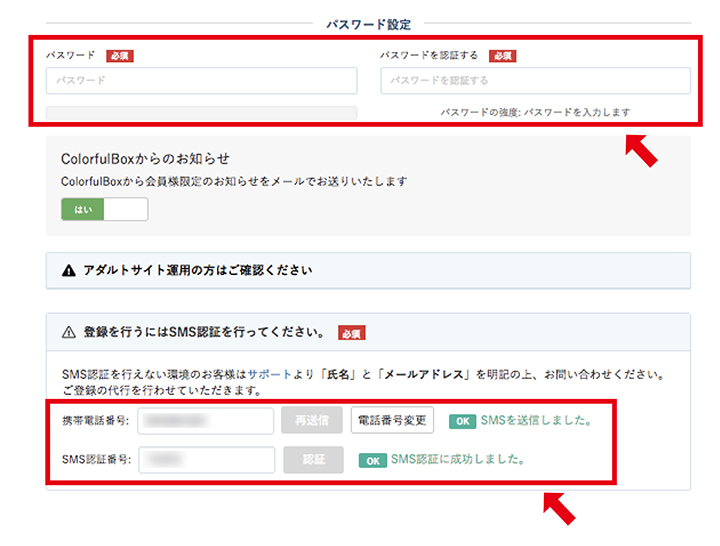
次にパスワードの設定とSMS認証を行います。
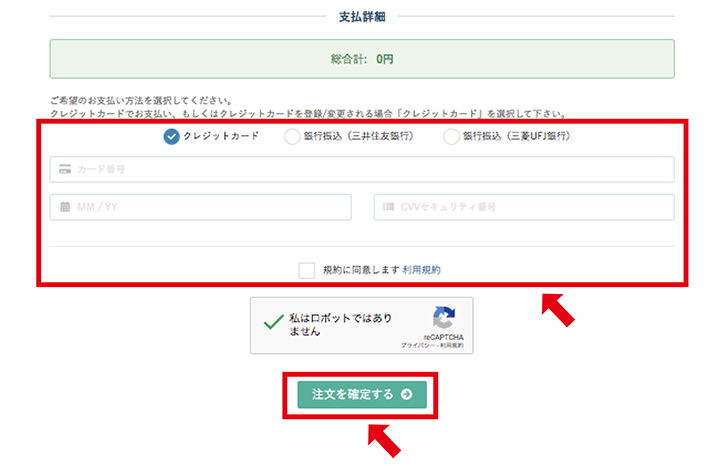
最後にお支払い情報を入力して、「注文を確定する」をクリック。
これで、契約・申し込みは完了です。
登録メールアドレス宛に「サーバーアカウント設定完了通知」というタイトルのメールが届くので、大切に保管してください。
まとめ
カラフルボックスは、申し込みからWordPressの開設まで一つずつ進めていけば、初めてレンタルサーバーを利用する方でも使い始められます。
特に最初は設定項目が多く感じられますが、サーバー契約・ドメイン設定・WordPressインストールと順番に進めることが大切です。
また、サイトを開設したら終わりではなく、SSL化やバックアップなど、運営前に確認しておきたい設定もあります。
「何をどの順番で設定すればいいの?」と迷ったら、この記事の手順どおりに進めればOKです。
カラフルボックスの使い方を一度に覚える必要はありません。まずはWordPressを開設してサイトを表示できる状態まで進め、必要な機能を少しずつ覚えていきましょう。
この記事の運営者情報
| 運営会社 | 株式会社コクリ |
|---|---|
| 所在地 | 〒862-0971 熊本県熊本市中央区大江2丁目2-1 4F |
| 代表取締役 | 荒木 厚 |
| 設立 | 2012年1月5日 |
| 事業内容 |
Webメディア作成・運営 ロゴデザイン キャラクターデザイン 名刺デザイン ホームページデザイン |
| お問い合わせ | お問い合わせはこちら |









最近のコメント