

- VPSを使いたいけど、あまりお金をかけたくない
- VPS初心者で、どれを使って良いのか分からない・・・
VPSと言っても、スペックや料金体系が違っていて、どれを選んで良いのか分からない方も多いのではないでしょうか?
今回、こちらの記事では、これからVPSを導入しようと考えている方に、おすすめのVPSをスペックや費用をもとに比較してみました。
すぐにVPSランキングを見たい方は下記のリンクをクリックしてください。
→ おすすめのVPS 2026年最新ランキングTOP13!
これまで50社以上のレンタルサーバーやVPSを利用してきた専門家がVPS選びのポイントなども解説しているので、ぜひ参考にしてみてください。

VPSを選ぶときは、コストパフォーマンスや使いやすさ、安定性など、ご自身の希望・用途に合わせて、選ぶことが大事なポイントです。
- コストパフォーマンスは高いか
月額300円台から利用可能。各VPSの強みがあるので、自分に合ったものを選ぶ。 - コントロールパネルは使いやすいか
初心者の方は、できるだけ操作性が良く、直感的に扱えるものが良い。 - 安心して利用できるか
サーバーの管理体制や運用実績などは、しっかり見て選ぶ。
上記3つのポイントを基準に国内VPSをランキング評価した結果、以下の3つがおすすめトップ3となりました。自身の希望・用途に合ったVPSを選びましょう。
| おすすめのVPS | 一番の強み | こんな方におすすめ | 月額料金 |
|---|---|---|---|
|
【1位】XServer VPS  |
性能と安定性のバランス | コストパフォーマンスを求める方 | 1,265円〜 |
|
|||
|
【2位】ConoHa VPS  |
初心者でも使いやすい | 操作の分かりやすさを重視する方 | 326円〜 |
|
|||
|
【3位】ABLENET  |
低価格で転送量無制限 | 安定性とコスパを重視する方 | 554円〜 |
|
|||
こちらの記事では、おすすめのVPSを徹底比較し、ランキング形式にて解説します。
また、希望別・用途別のおすすめのVPS、VPS選びのポイントや、VPSがおすすめな人についても解説しているのでぜひ参考にしてみてください。
- 調査日:2026年9月
- 調査対象:国内VPSサービス13社
- 調査方法:各社公式サイトの料金表・スペック表・サポート情報・OSテンプレート・お試し期間を確認
- 比較項目:料金、CPU・メモリ、ストレージ、OS、サポート、運営実績、用途別の使いやすさ
- 公式情報確認日:2026年9月(料金・スペック・サポート・OSを各社公式サイトで確認)
- 監修・執筆:株式会社コクリ 荒木 厚(2012年よりWeb制作・サーバー運用に従事)

WEBサイト制作・運営者 荒木 厚
株式会社コクリの代表取締役。2012年よりホームページ作成事業を展開し、これまで50社以上のレンタルサーバーを運用。
WEBサイトの規模や目的によって、レンタルサーバーを使い分け、クライアントにより良いサイト運営を提案しています。
目次
おすすめVPS13社を徹底比較!

編集部が実際にVPSを使って確認したポイント
当サイトでは、公式サイトの料金やスペックを比較するだけでなく、実際にVPSを操作し、契約後の使いやすさや設定の分かりやすさも確認しています。
VPSは料金やCPU・メモリが同程度でも、管理画面の操作性やOSの選択肢、初期設定のしやすさなどに違いがあります。そのため、スペック表だけでは分かりにくい以下のポイントも評価しました。
| 確認項目 | 実際に確認したポイント | 評価で重視した点 |
|---|---|---|
| 管理画面 | サーバー管理、再起動、停止、各種設定まで迷わず操作できるか | 初心者でも目的の操作を見つけやすいか |
| サーバー作成 | プラン選択からサーバーを作成するまでの手順や設定項目 | 専門知識が少なくても設定を進めやすいか |
| OS・テンプレート | 利用できるOSやアプリケーションイメージの種類 | 用途に合った環境を簡単に構築できるか |
| 初期設定 | SSH接続やセキュリティ設定など、利用開始までに必要な作業 | 契約後につまずきやすいポイントが少ないか |
| マニュアル | 初期設定やトラブル時に必要な情報を見つけられるか | 初心者にも分かりやすく手順が説明されているか |
| サポート | 問い合わせ方法、対応時間、サポート範囲 | 問題が起きたときに相談しやすい体制があるか |
特にVPS初心者の場合、CPUやメモリなどのスペックだけで選ぶと、契約後に「設定方法が分からない」「管理画面が使いにくい」と感じることがあります。
そのため本ランキングでは、料金やスペックだけで順位を決めるのではなく、実際の操作性やサポート体制も含めて総合的に評価しています。
| 順位 | 第1位 | 第2位 | 第3位 | 第4位 | 第5位 | 第6位 | 第7位 | 第8位 | 第9位 | 第10位 | 第11位 | 第12位 | 第13位 |
|---|---|---|---|---|---|---|---|---|---|---|---|---|---|
| VPS | 【1位】XServer VPS |
【2位】ConoHa |
【3位】ABLENET |
 【4位】シンVPS |
 【5位】カゴヤ・クラウド/VPS |
 【6位】さくらのVPS |
 【7位】お名前.com VPS |
 【8位】ミライサーバー |
 【9位】Winserver |
 【10位】クラウドVPS byGMO |
 【11位】WebARENA Indigo |
 【12位】ウィルネット |
 【13位】使えるクラウドVPS |
| 総合評価 | 25/25 | 22/25 | 21/25 | 20/25 | 19/25 | 18/25 | 17/25 | 16/25 | 15/25 | 14/25 | 13/25 | 12/25 | 10/25 |
| 料金 | 5/5 | 4/5 | 4/5 | 5/5 | 4/5 | 4/5 | 4/5 | 3/5 | 3/5 | 3/5 | 3/5 | 2/5 | 2/5 |
| スペック | 5/5 | 5/5 | 4/5 | 5/5 | 4/5 | 4/5 | 4/5 | 3/5 | 3/5 | 3/5 | 3/5 | 3/5 | 2/5 |
| 使いやすさ | 5/5 | 5/5 | 4/5 | 4/5 | 4/5 | 4/5 | 3/5 | 3/5 | 3/5 | 3/5 | 2/5 | 2/5 | 2/5 |
| サポート | 5/5 | 4/5 | 4/5 | 4/5 | 4/5 | 3/5 | 3/5 | 3/5 | 3/5 | 2/5 | 3/5 | 2/5 | 2/5 |
| 運営実績 | 5/5 | 4/5 | 5/5 | 4/5 | 4/5 | 4/5 | 3/5 | 4/5 | 3/5 | 3/5 | 2/5 | 3/5 | 2/5 |
総合評価は最安料金だけでなく、同価格帯でのCPU・メモリ・ストレージ性能、管理画面、サポート、運営実績を含めて編集部が総合評価しています。
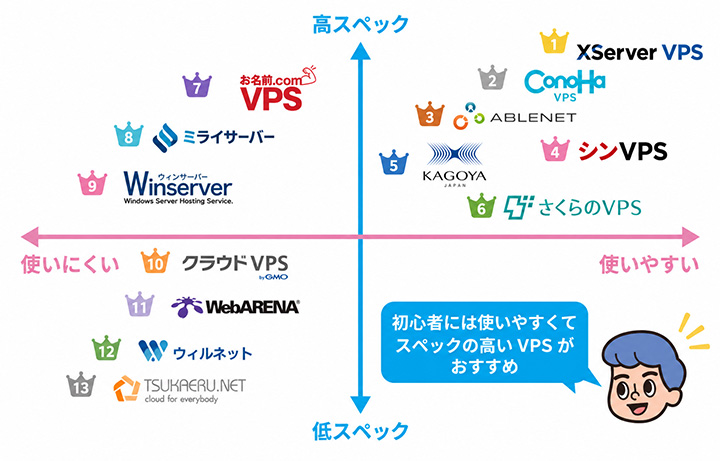
第1位は、ハイスペックでコストパフォーマンスの高いXServer VPS。
2位のConoHaは使いやすさとスペックのバランスを重視する方におすすめです。
3位には長年の運営実績があり、安定性とコスパに優れたABLENETがランクイン。
おすすめのVPS 2026年最新ランキングTOP13!

こちらでは専門家目線で選んだおすすめのVPSについて徹底解説します
あなたの目的や用途に合わせて、希望のVPSを見つけてください。
この記事のVPSランキング評価基準
編集部では2026年9月に各社公式サイトの料金、スペック、サポート体制を確認し、最新情報をもとに比較しています。
実際の使いやすさや初心者向けの機能も考慮し、VPS選びで失敗しにくいサービスをランキング形式で紹介しています。
| 評価項目 | 配点 | 確認内容 |
|---|---|---|
| 料金の分かりやすさ | 5点 | 月額料金、初期費用、長期割引、時間課金の有無 |
| スペック | 5点 | CPU、メモリ、NVMe/SSD、容量、プランの幅 |
| 使いやすさ | 5点 | 管理画面、OSテンプレート、アプリテンプレート |
| サポート体制 | 5点 | 電話・メール・チャット、対応時間、マニュアル |
| 運営実績・信頼性 | 5点 | 運営会社、国内データセンター、サービス継続性 |
【1位】XServer VPS(エックスサーバーVPS)
- ハイパフォーマンスと安定感
- 月額1,265円で3コア・メモリ2GBのプランを使える
XServer VPSは、国内シェアNo.1を誇るエックスサーバーが満を持してサービスを開始したVPSです。エックスサーバーの人気の理由は、ハイパフォーマンスと安定感。現在230万以上のサイトが運用されています。
こちらのVPSは2022年9月にサービスが開始されたばかりですが、サクサク動いてくれると利用者の評判もかなり高いですね。
CPUの処理性能は、国内シェア2位の会社に比べて、約4.8倍速いとの調査結果も。
CPUには第3世代の「AMD EPYCTM」を採用し、全ストレージに高速インターフェースの「NVMe」が採用されています。
マインクラフトは「Minecraft」を選択して申し込むだけで簡単にマルチサーバーを構築できるので、マイクラユーザーにもおすすめ。
基本情報
| 初期費用 | 無料 |
|---|---|
| 月額費用 | 1,265円〜38,000円 |
| メモリ | 2GB〜64GB |
| ディスク容量 | 50GB〜2,400GB |
| ディスクスペース | NVMe SSD |
| お試し期間 | なし |
| 最低利用期間 | なし |
| ネットワーク | インターネット10Gbps共有(1契約あたり最大100Mbps) |
| データ転送量 | 無制限 |
| リージョン | 国内 |
| サポート | 電話・メール・チャット |
| OS | AlmaLinux/Arch Linux/CentOS Stream/Debian/Fedora/Oracle Linux/Rocky Linux/Ubuntu/openSUSE Leap |
※月額料金は36ヶ月契約時の1ヶ月あたりの換算額です。契約期間分の料金は一括前払いとなります。
※2GBプランは2026年7月23日時点で新規受付を一時停止しています。
※料金やキャンペーン内容は変更される場合があります。
XServer VPS
| VPS | プラン/メモリ | 初期費用 | 月額費用 | 容量 | CPU |
|---|---|---|---|---|---|
|
XServer VPS |
2GB | 無料 | 1,265円〜 ※新規受付一時停止中 |
NVMe SSD:50GB | 仮想3コア |
| 4GB | 無料 | 2,035円〜 | NVMe SSD:150GB | 仮想4コア | |
| 8GB | 無料 | 3,850円〜 | NVMe SSD:400GB | 仮想6コア | |
| 16GB | 無料 | 8,690円〜 | NVMe SSD:800GB | 仮想8コア | |
| 32GB | 無料 | 22,220円〜 | NVMe SSD:1,600GB | 仮想12コア | |
| 64GB | 無料 | 45,650円〜 | NVMe SSD:2,400GB | 仮想24コア |
※月額料金は36ヶ月契約時の1ヶ月あたりの換算額です。
※公式サイトではメモリ無料増設により、4GBプランが6GB、8GBプランが12GBなどと表示される場合があります。
XServer VPS for Windows Server
XServer VPS for Windows Serverは、Windows Serverを搭載した高性能なVPSサービスです。
Windows環境でのシステム開発やActive Directoryによる社内PCの一元管理、ファイルサーバーの構築などに利用できます。
リモートデスクトップ環境として使用する場合は、通常のサーバー料金とは別にリモートデスクトップSALが必要です。
Microsoft Officeを利用する場合も、別途Office SALの契約が必要になります。
Windows Server 2025とWindows Server 2022に対応しています。FXの自動売買や仮想デスクトップとして利用する場合は、用途に応じた追加ライセンスも確認しましょう。
| 初期費用 | 無料 |
|---|---|
| 月額費用 | 2,410円〜69,700円 |
| メモリ | 2GB〜96GB |
| ディスク容量 | 100GB〜2,400GB |
| ディスクスペース | NVMe SSD |
| 最低利用期間 | なし |
| 提供OS | Windows Server 2025 Datacenter Edition/Windows Server 2022 Datacenter Edition |
| 追加ライセンス | リモートデスクトップSAL/Microsoft Office SAL/SQL Serverライセンス |
| VPS | プラン/メモリ | 初期費用 | 月額費用 | 容量 | CPU |
|---|---|---|---|---|---|
|
XServer VPS for Windows Server |
2GB | 無料 | 2,410円〜 | NVMe SSD:100GB | 仮想3コア |
| 4GB | 無料 | 4,360円〜 | NVMe SSD:150GB | 仮想4コア | |
| 12GB (8GB+無料増設4GB) |
無料 | 8,720円〜 | NVMe SSD:400GB | 仮想6コア | |
| 24GB (16GB+無料増設8GB) |
無料 | 17,430円〜 | NVMe SSD:800GB | 仮想8コア | |
| 48GB (32GB+無料増設16GB) |
無料 | 34,850円〜 | NVMe SSD:1,600GB | 仮想12コア | |
| 96GB (64GB+無料増設32GB) |
無料 | 69,700円〜 | NVMe SSD:2,400GB | 仮想24コア |
※月額料金は36ヶ月契約時の1ヶ月あたりの換算額です。
※12GB以上のメモリ容量は「メモリ無料増設」を適用した後の容量です。
※リモートデスクトップやMicrosoft Officeなどのライセンス料金は、上記のサーバー料金に含まれていません。
【2位】ConoHa VPS

- 約50種類のOS・アプリケーションテンプレートを無料で利用できる
- 最短25秒でサーバーを構築でき、WordPressやゲームサーバーもすぐ始められる
ConoHa VPSは、「サーバーを契約したその日から、すぐに使い始めたい」という人に特に人気のVPSです。
申し込みから最短25秒でサーバーを作成できるほか、約50種類のOS・アプリケーションテンプレートが用意されているため、面倒な初期設定を大幅に省略できます。
特にWordPressを高速に運用できる「かんたんKUSANAGI」や、Minecraftなどのゲームサーバー用テンプレートが充実している点はConoHa VPSならではの魅力です。
OSをインストールして一から環境を構築する必要がなく、数クリックで目的に合ったサーバーを用意できます。
また、GPUサーバーやWindows Server、ロードバランサー、自動バックアップなど拡張サービスも充実しており、ブログ運営からWebサービス開発、AI・機械学習まで幅広い用途に対応できます。
用途が変わっても同じサービス内で環境を拡張しやすい点も評価されています。
価格だけを見ると格安VPSより高めですが、設定に時間をかけたくない人や、テンプレートを活用してすぐに運用を始めたい人なら、その差額以上の価値を感じやすいサービスです。
こんな人におすすめ:WordPressやMinecraftサーバーを「できるだけ簡単に立ち上げたい人」。設定の手間を減らしたいならConoHa VPSは有力候補です。
基本情報
| 初期費用 | 無料 |
|---|---|
| 月額費用 | 326円〜55,719円 |
| メモリ | 512MB〜128GB |
| ディスク容量 | 30GB〜100GB |
| ディスクスペース | NVMe SSD |
| お試し期間 | なし |
| 最低利用期間 | なし(時間課金・長期割引プランあり) |
| RAID | RAID10 |
| SLA | 99.99%以上 |
| リージョン | 東京/シンガポール |
| サポート | 電話・メール・チャット |
| OS | AlmaLinux/Arch Linux/CentOS Stream/Debian/Fedora/FreeBSD/MIRACLE LINUX/NetBSD/OpenBSD/openSUSE Leap/Oracle Linux/Rocky Linux/Ubuntu |
| オプション | 追加SSD/追加IPアドレス/ロードバランサー/イメージ保存/自動バックアップ |
ConoHa VPS
| VPS | プラン/メモリ | 初期費用 | 月額費用 | 容量 | CPU |
|---|---|---|---|---|---|
|
ConoHa |
512MB | 無料 | 326円〜 | NVMe SSD:30GB | 仮想1コア |
| 1GB | 無料 | 542円〜 | NVMe SSD:100GB | 仮想2コア | |
| 2GB | 無料 | 903円〜 | NVMe SSD:100GB | 仮想3コア | |
| 4GB | 無料 | 1,860円〜 | NVMe SSD:100GB | 仮想4コア | |
| 12GB | 無料 | 3,511円〜 | NVMe SSD:100GB | 仮想6コア | |
| 24GB | 無料 | 7,910円〜 | NVMe SSD:100GB | 仮想8コア | |
| 48GB | 無料 | 20,340円〜 | NVMe SSD:100GB | 仮想12コア | |
| 96GB | 無料 | 41,790円〜 | NVMe SSD:100GB | 仮想24コア | |
| 128GB | 無料 | 55,719円〜 | NVMe SSD:100GB | 仮想40コア |
※上記料金は「まとめトク」36か月契約時の月額換算です。時間課金も利用できます。
※ディスク容量は標準構成です。追加SSDオプションにより容量を拡張できます。
※キャンペーン適用時は表示価格より安く契約できる場合があります。
【3位】ABLENET(エイブルネット)
- 20年以上の運営実績があり、Windows VPSやFX用途で高い支持を集める
- Windowsライセンス込みの料金で、リモートデスクトップ環境をすぐに利用できる
ABLENET(エイブルネット)は、FX自動売買(MT4・MT5)やWindowsアプリを24時間稼働させたい人から長年選ばれている老舗VPSサービスです。
20年以上にわたりホスティングサービスを提供してきた実績があり、個人ユーザーはもちろん、法人利用にも対応しています。
特に人気なのがWindows VPSです。
Windowsライセンスが標準で含まれているため、面倒なライセンス手続きなしでリモートデスクトップ環境をすぐに利用できます。
MT4・MT5によるFX自動売買や業務アプリの常時稼働、リモートワーク環境の構築など、Windowsを前提とした用途との相性は非常に良好です。
プラン変更にも柔軟に対応しており、利用状況に応じてCPUやメモリを見直しながら運用を続けられます。
データ転送量は無制限なので、アクセス数や通信量を気にせず利用できる点も安心です。
最新のテンプレートやゲームサーバー機能は大手VPSほど豊富ではありませんが、Windows環境を安定して長期間運用したい人には十分魅力のあるサービスです。
余計な機能よりも実用性を重視するユーザーに向いています。
こんな人におすすめ:MT4・MT5でFX自動売買を24時間安定して動かしたい人や、Windowsアプリを常時利用できるリモートデスクトップ環境を手軽に構築したい人におすすめです。
基本仕様
| 初期費用 | 無料(L0のみ1,130円) |
|---|---|
| 月額費用 | 554円〜49,234円(更新時) |
| メモリ | 0.5GB〜64GB |
| ディスク容量 | SSD:30GB〜200GB HDD:50GB〜800GB |
| ディスクスペース | SSD/HDD |
| お試し期間 | 10日間 |
| RAID | RAID10 |
| SLA | 99.99%以上 |
| リージョン | 大阪 |
| サポート | メール |
| OS | Ubuntu 26.04/22.04/20.04/AlmaLinux 9・8/Rocky Linux 9・8/Oracle Linux 9・8/CentOS Stream 9・8/Minecraft/Palworld/Rust/ARK/Valheim/Ubuntu Desktop with MT4・MT5 など |
| オプション | Windows Server/ドメイン取得・管理/SSL/WHOIS非公開/プラン変更 |
ABLENET VPS
| VPS | プラン/メモリ | 初期費用 | 月額費用 | 容量 | CPU |
|---|---|---|---|---|---|
|
ABLENET |
L0(0.5GB) | 1,130円 | 554円~(新規・更新) | SSD:30GB HDD:50GB |
仮想1コア |
| L1(2GB) | 無料 | 968円~(新規) 1,130円~(更新) |
SSD:40GB HDD:100GB |
仮想2コア | |
| L2(4GB) | 無料 | 1,536円~(新規) 1,706円~(更新) |
SSD:80GB HDD:200GB |
仮想3コア | |
| L3(8GB) | 無料 | 2,280円~(新規) 2,400円~(更新) |
SSD:160GB HDD:400GB |
仮想4コア | |
| L4(16GB) | 無料 | 5,739円~(新規) 5,739円~(更新) |
SSD:200GB HDD:800GB |
仮想5コア | |
| L5(32GB) | 無料 | 12,947円~(新規・更新) | SSD:200GB | 仮想8コア | |
| L6(64GB) | 無料 | 25,248円~(新規) 31,699円~(更新) |
SSD:200GB | 仮想10コア | |
| L7(64GB) | 無料 | 49,234円~(更新) | SSD:200GB | 仮想12コア |
ABLENET 仮想デスクトッププラン(Windowsプラン)
| VPS | プラン/メモリ | 初期費用 | 月額費用 | 容量 | CPU |
|---|---|---|---|---|---|
|
ABLENET 仮想デスクトッププラン |
Win1(2GB) | 無料 | 1,587円~(新規) 2,208円~(更新) |
SSD:60GB HDD:100GB |
仮想2コア |
| Win2(3.5GB) | 無料 | 2,070円~(新規) 2,865円~(更新) |
SSD:120GB HDD:100GB |
仮想3コア | |
| Win3(6GB) | 無料 | 3,490円~(新規) 5,098円~(更新) |
SSD:150GB HDD:200GB |
仮想4コア | |
| Win4(10GB) | 無料 | 5,325円~(新規) 7,594円~(更新) |
SSD:150GB HDD:200GB |
仮想5コア | |
| Win5(16GB) | 無料 | 14,484円~(新規) 16,002円~(更新) |
SSD:150GB | 仮想8コア | |
| Win6(32GB) | 無料 | 28,817円~(新規) 31,699円~(更新) |
SSD:150GB | 仮想10コア | |
| Win7(64GB) | 無料 | 56,550円~(新規) 62,205円~(更新) |
SSD:150GB | 仮想12コア |
【4位】シンVPS
- CPU処理性能は競合他社の約4.2倍以上
- リーズナブルな価格でVPSを始められる
シンVPSは、圧倒的な処理能力を持つハイスペックVPSです。
CPU処理性能は競合他社の約4.2倍以上で、他社SSDの約5.7倍高速なNVMeSSDを全プランに搭載しています。
マイクラなどのゲームでVPSを利用する場合、処理速度が遅いと非常にストレスになるため、シンVPSはゲームなどの用途で使用する方にはおすすめですね。
また、リーズナブルな価格でVPSを始められるのもシンVPSの魅力のひとつです。
一番安い価格の512MBのプランでは月額620円から利用できます。
1GBのプランでも2コア+SSD100GBで月額820円から利用できます。
またワンクリックでアプリ環境が構築できる「アプリイメージ」を50以上用意してあり、VPSを始めるのに嬉しい機能が充実しています。
ただ、お試し期間がなく、最低利用期間が3ヶ月になっているのが残念なところ。
ちょっとだけ利用してみたいという人には不向きかもしれません。
基本情報
| 初期費用 | 無料 |
|---|---|
| 月額費用 | 451円〜26,220円 |
| メモリ | 512MB〜64GB |
| ディスク容量 | 30GB〜1,600GB |
| ディスクスペース | NVMe SSD |
| お試し期間 | なし |
| 最低利用期間 | 3ヶ月 |
| データ転送量 | 無制限 |
| ネットワーク | インターネット10Gbps共有 |
| IPアドレス | IPv4アドレス1個 |
| SLA | 公式サイトに記載なし |
| サポート | 電話・メール・AIチャット |
| OS | AlmaLinux/Arch Linux/CentOS Stream/Debian/Fedora/Oracle Linux/Rocky Linux/Ubuntu/openSUSE Leap |
| オプション | ストレージ増設/イメージ保存容量追加 |
※月額費用は36ヶ月契約時の1ヶ月あたりの換算額です。契約期間分の料金は一括前払いとなります。
※大容量メモリプランとスタンダードプランを合わせた料金・スペックの範囲を掲載しています。
※キャンペーンによるキャッシュバック後の実質料金は含めていません。
シンVPS(スタンダードプラン)
| VPS | プラン/メモリ | 初期費用 | 月額費用 | 容量 | CPU |
|---|---|---|---|---|---|
|
シンVPS |
512MB | 無料 | 860円〜 | NVMe SSD:50GB | 仮想1コア |
| 1GB | 無料 | 1,130円〜 | NVMe SSD:100GB | 仮想2コア | |
| 2GB | 無料 | 2,110円〜 | NVMe SSD:150GB | 仮想3コア | |
| 4GB | 無料 | 4,270円〜 | NVMe SSD:200GB | 仮想4コア | |
| 8GB | 無料 | 8,280円〜 | NVMe SSD:400GB | 仮想6コア | |
| 16GB | 無料 | 16,560円〜 | NVMe SSD:800GB | 仮想8コア | |
| 32GB | 無料 | 33,121円〜 | NVMe SSD:1,600GB | 仮想12コア |
※月額費用は36ヶ月契約時の1ヶ月あたりの換算額です。
※スタンダードプランは、メモリ容量とディスク容量のバランスを重視したプランです。
シンVPS(大容量メモリプラン)
| VPS | プラン/メモリ | 初期費用 | 月額費用 | 容量 | CPU |
|---|---|---|---|---|---|
|
シンVPS |
1GB | 無料 | 451円〜 | NVMe SSD:30GB | 仮想1コア |
| 2GB | 無料 | 950円〜 | NVMe SSD:50GB | 仮想2コア | |
| 4GB | 無料 | 1,350円〜 | NVMe SSD:50GB | 仮想3コア | |
| 8GB | 無料 | 2,620円〜 | NVMe SSD:100GB | 仮想4コア | |
| 16GB | 無料 | 5,110円〜 | NVMe SSD:100GB | 仮想6コア | |
| 32GB | 無料 | 13,530円〜 | NVMe SSD:100GB | 仮想8コア | |
| 64GB | 無料 | 26,220円〜 | NVMe SSD:100GB | 仮想12コア |
※月額費用は36ヶ月契約時の1ヶ月あたりの換算額です。
※大容量メモリプランは、ディスク容量を抑えることで、メモリ容量あたりの料金を安くしたプランです。
※2026年8月20日17時まで、12ヶ月契約を対象とした30%キャッシュバックキャンペーンが実施されていますが、表には通常の月額換算料金を掲載しています。
※キャンペーン適用後の実質料金は、契約時に支払う月額料金とは異なります。
追加オプション
| オプション | 月額料金 | 内容 |
|---|---|---|
| ストレージ増設 | 100GBあたり1,100円 | NVMe SSDを100GB単位で最大500GBまで増設可能 |
| イメージ保存容量追加 | 1,650円 | 無料枠50GBに加えて、保存容量を500GB追加可能 |
※ストレージ増設オプションは、申し込み後に解約できません。
【5位】カゴヤ・クラウド/VPS

- 1998年創業の国産ホスティング会社が運営する安心感
- 日額課金と月額課金を選べるため、短期利用にも長期運用にも対応
カゴヤ・クラウド/VPSは、「とにかく安い」ではなく、「安心して長く使える環境」を重視する人に人気の国産VPSです。
1998年の創業以来、法人向けサーバーサービスを数多く提供してきた実績があり、自社データセンターによる安定した運用体制も強みとなっています。
料金は日額課金と月額課金から選べるため、数日だけサーバーを利用したい場合でも無駄な費用が発生しにくいのが魅力です。
開発環境の検証やイベント期間だけのサーバー運用など、必要な期間だけ柔軟に利用できます。
また、Webブラウザから操作できる管理画面は分かりやすく、OSの再インストールやバックアップ、インスタンス管理も簡単です。
WordPressやMinecraftなどのテンプレートも用意されているため、初めてVPSを利用する人でも比較的スムーズに環境を構築できます。
最安クラスのVPSと比べると料金面で飛び抜けた安さはありませんが、運営実績やサポート体制を重視したい人には十分選ぶ価値のあるサービスです。
長期間安心して利用したい人ほど満足しやすいでしょう。
こんな人におすすめ:個人開発だけでなく、仕事でも安心して使える国産VPSを探している人。日額課金を活かして、まずは気軽に試してみたい人にも向いています。
基本情報
| 初期費用 | 無料 |
|---|---|
| 月額費用 | 1,265円〜38,000円 |
| メモリ | 2GB〜96GB |
| ディスク容量 | 50GB〜2,400GB |
| ディスクスペース | NVMe SSD |
| お試し期間 | なし |
| 最低利用期間 | なし |
| RAID | RAID0 |
| SLA | なし |
| リージョン | 京都 |
| サポート | 電話・メール・チャット |
| OS | AlmaLinux/Arch Linux/CentOS Stream/Debian/Fedora/openSUSE Leap/Oracle Linux/Rocky Linux/Ubuntu |
| オプション | スナップショット/ロードバランサー/追加IPアドレス/ブロックストレージ/バックアップ |
※料金は36か月契約時の月額換算です。
カゴヤ・クラウド/VPS
| VPS | プラン/メモリ | 初期費用 | 月額費用 | 容量 | CPU |
|---|---|---|---|---|---|
|
カゴヤ・クラウド/VPS |
2GB | 無料 | 1,265円〜 | NVMe SSD:50GB | 仮想3コア |
| 6GB | 無料 | 1,190円〜 | NVMe SSD:150GB | 仮想4コア | |
| 12GB | 無料 | 2,240円〜 | NVMe SSD:400GB | 仮想6コア | |
| 24GB | 無料 | 5,040円〜 | NVMe SSD:800GB | 仮想8コア | |
| 48GB | 無料 | 12,950円〜 | NVMe SSD:1,600GB | 仮想12コア | |
| 96GB | 無料 | 38,000円〜 | NVMe SSD:2,400GB | 仮想24コア |
カゴヤ・クラウド/VPS Windows Server
| VPS | プラン/メモリ | 初期費用 | 月額費用 | 容量 | CPU |
|---|---|---|---|---|---|
|
カゴヤ・クラウド/VPS Windows Server |
2GB | 無料 | 2,410円〜 | NVMe SSD:100GB | 仮想3コア |
| 4GB | 無料 | 4,360円〜 | NVMe SSD:150GB | 仮想4コア | |
| 12GB | 無料 | 8,720円〜 | NVMe SSD:400GB | 仮想6コア | |
| 24GB | 無料 | 17,430円〜 | NVMe SSD:800GB | 仮想8コア | |
| 48GB | 無料 | 34,850円〜 | NVMe SSD:1,600GB | 仮想12コア | |
| 96GB | 無料 | 69,700円〜 | NVMe SSD:2,400GB | 仮想24コア |
※Windows Server版はMicrosoftライセンス料金を含みます。
※Windows Server 2022/2025に対応しています。
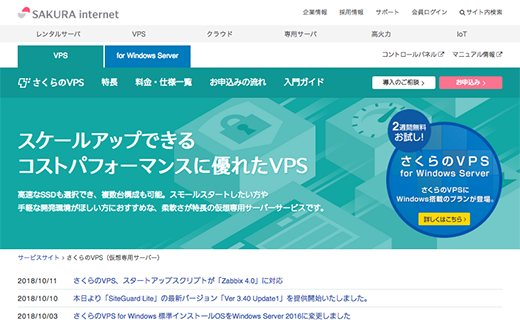
【6位】さくらのVPS
- 20年以上インターネットインフラを支えてきた国内企業が運営
- プライベートネットワークを構築でき、中小規模から業務システムまで柔軟に対応
さくらのVPSは、長年の運用実績を重視してVPSを選びたい人から高い支持を集める国産VPSです。
運営するさくらインターネットは20年以上にわたりインターネットインフラ事業を展開しており、多くの企業や教育機関、自治体などでも利用されています。
大きな特徴は、複数台のVPSを組み合わせてプライベートネットワークを構築できることです。
インターネットを経由しない安全なサーバー間通信ができるため、Webサーバー・データベースサーバー・バックアップサーバーなどを分けた本格的なシステム構成にも対応できます。
用途に応じてCPUやメモリを後から変更できるため、サービスの成長に合わせてスケールアップ・スケールダウンしやすい点も魅力です。
データセンターは石狩・東京から選択でき、24時間365日の監視体制で運用されています。
派手なキャンペーンや格安料金を前面に出すサービスではありませんが、安定性や運用実績を重視して長く利用したい人には安心感のある選択肢といえるでしょう。
こんな人におすすめ:個人開発だけでなく、業務システムや社内サーバーなど、長期間安定して運用できる国産VPSを選びたい人。将来的に複数台構成へ拡張したい人にも向いています。
基本情報
| 初期費用 | 無料 |
|---|---|
| 月額費用 | 590円〜26,400円 |
| メモリ | 512MB〜32GB |
| ディスク容量 | 25GB〜1,600GB |
| ディスクスペース | SSD |
| お試し期間 | 2週間 |
| RAID | RAID1 |
| SLA | なし |
| リージョン | 石狩/東京/大阪 |
| サポート | 電話・メール |
| OS | AlmaLinux 9/Rocky Linux 9/Ubuntu 22.04/Ubuntu 24.04/Debian 12/CentOS Stream 9/KUSANAGI 9 |
| オプション | ストレージ変更/NFS(追加ストレージ) |
さくらのVPS
| VPS | プラン/メモリ | 初期費用 | 月額費用 | 容量 | CPU |
|---|---|---|---|---|---|
|
さくらのVPS |
512MB | 無料 | 590円〜 | SSD:25GB | 仮想1コア |
| 1GB | 無料 | 807円〜 | SSD:50GB | 仮想2コア | |
| 2GB | 無料 | 1,594円〜 | SSD:100GB | 仮想3コア | |
| 4GB | 無料 | 3,227円〜 | SSD:200GB | 仮想4コア | |
| 8GB | 無料 | 6,454円〜 | SSD:400GB | 仮想6コア | |
| 16GB | 無料 | 13,200円〜 | SSD:800GB | 仮想8コア | |
| 32GB | 無料 | 26,400円〜 | SSD:1,600GB | 仮想10コア |
さくらのVPS for Windows Server
| VPS | プラン/メモリ | 初期費用 | 月額費用 | 容量 | CPU |
|---|---|---|---|---|---|
|
さくらのVPS for Windows Server |
W1G | 無料 | 1,362円〜 | SSD:50GB | 仮想2コア |
| W2G | 無料 | 2,521円〜 | SSD:100GB | 仮想3コア | |
| W4G | 無料 | 4,941円〜 | SSD:200GB | 仮想4コア | |
| W8G | 無料 | 9,882円〜 | SSD:400GB | 仮想6コア | |
| W16G | 無料 | 19,058円〜 | SSD:800GB | 仮想8コア | |
| W32G | 無料 | 38,720円〜 | SSD:1,600GB | 仮想10コア |
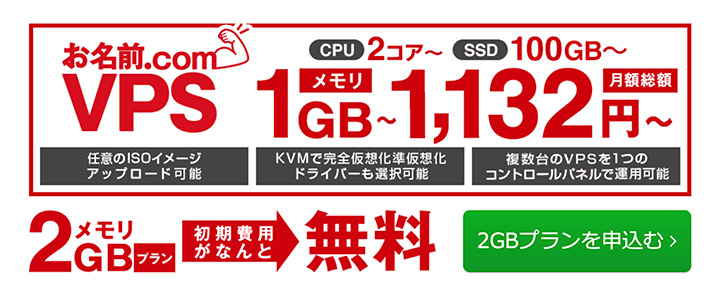
【7位】お名前.com VPS
- 自身が持っているISOイメージファイルをアップロードし、好きなOSをインストールできる
- 電話・メール・チャットの3つのサポート。電話は24時間365日無料
お名前.comのvpsは、大手企業のGMOインターネットが運営しているVPSサービスです。
全体的に低価格でスペックも値段以上のものです。
やりたいことはほとんどコントロールパネルで済んでしまうというところも魅力的です。
もちろん各種CMSなどはインストール可能で、WordPressはテンプレートとして最新バージョンが梱包されています。
自身が持っているISOイメージファイルをお名前.comのVPSへアップロードし、好きなOSをインストールできるところもおすすめポイント。
また、お名前.comには電話・メール・チャットの3つのサポートがあり、電話は24時間365日サポートしてくれます。
VPSを初めて使う方や操作に不安を感じてる方には、おすすめです。
大手企業のGMOインターネットが運営しているから信頼性が高い!
基本情報
| 初期費用 | 無料〜17,474円 |
|---|---|
| 月額費用 | 873円〜13,903円(12カ月払いの月額換算) 985円〜16,636円(1カ月払い) |
| メモリ | 1GB〜16GB |
| ディスク容量 | 100GB〜1TB |
| ディスクスペース | SSD |
| お試し期間 | なし |
| RAID | RAID-3D |
| SLA | 公式記載なし |
| 回線速度 | 100Mbps共有 |
| データ転送量 | 無制限 |
| 仮想化方式 | KVM |
| IPアドレス | IPv4×1個 |
| リージョン | 国内 |
| サポート | 電話・メール・チャット(技術窓口は24時間365日対応) |
| 標準OS | CentOS 7.5〜7.9/CentOS Stream 8/Ubuntu 18.04・20.04/Debian 9.13・10.10/Arch Linux 20200731/FreeBSD 13.0・13.0 ZFS |
| 主な機能 | スナップショット/ISOイメージアップロード/OS再インストール/VNCコンソール/シリアルコンソール/SSH Key Pair管理/DNS逆引き設定/ディスク構成変更 |
※料金は税込です。サービス品質維持のため、一定割合の「サービス維持調整費」が加算される場合があります。
※標準OSのラインアップには旧世代のOSが含まれるため、利用する際は各OSのサポート状況を確認してください。
料金・プラン
| VPS | プラン/メモリ | 初期費用 | 月額費用 | 容量 | CPU |
|---|---|---|---|---|---|
|
お名前.com VPS |
1GB | 無料 | 873円〜 1カ月払い:985円 |
SSD:100GB | 仮想2コア |
| 2GB | 無料 | 1,209円〜 1カ月払い:1,446円 |
SSD:200GB | 仮想3コア | |
| 4GB | 5,951円 | 3,398円〜 1カ月払い:4,065円 |
SSD:400GB | 仮想4コア | |
| 8GB | 10,142円 | 6,899円〜 1カ月払い:8,255円 |
SSD:800GB | 仮想6コア | |
| 16GB | 17,474円 | 13,903円〜 1カ月払い:16,636円 |
SSD:1TB | 仮想10コア |
※「〜」の料金は12カ月払いを1カ月あたりに換算した金額です。
※12カ月払いの請求額は、1GBが10,475円、2GBが14,505円、4GBが40,771円、8GBが82,790円、16GBが166,831円です。
※別途、サービス維持調整費が加算される場合があります。
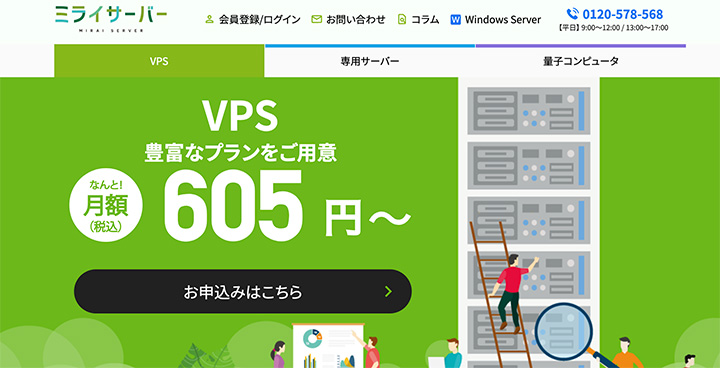
【8位】ミライサーバー
- 月額605円で2コア・SSD 70GBを使える高コスパ設計
- メモリ完全保証と最大256GBまで選べる幅広いプラン
ミライサーバーは、単純に料金が安いだけでなく、月額605円の最小プランでも2コア・メモリ1GB・SSD 70GBを確保できる、スペックの太さが魅力のVPSです。
全10プランが用意され、上位ではメモリ256GB・SSD 2TBまで選べるため、小規模な検証環境から大容量メモリを必要とする業務システムまで対応できます。
特徴的なのが、ホストサーバーごとの収容人数を調整するメモリ完全保証です。
ほかの利用者によるメモリ使用量の影響を抑えやすく、割り当てられた容量を安定して使えるよう管理されています。
さらに、サーバー稼働率は99.99%以上、ストレージにはRAID50を採用。大阪府内のデータセンターで24時間監視されているため、低価格帯でも運用基盤は手を抜いていません。
OSはUbuntu・AlmaLinux・Rocky Linuxだけでなく、FreeBSD 13/14やKUSANAGI 9にも対応しています。
一般的なLinux VPSでは選択肢が少ないFreeBSDを標準イメージから導入できるため、Unix系OSを使いたい技術者にとって有力な候補になります。
注意したいのは、RAID50はディスク障害への備えであり、利用者データのバックアップではないことです。
自動バックアップは用意されていないため、重要なデータは自分で外部に保存する必要があります。プランアップは現在の環境を引き継いで行えますが、プランダウンには対応していません。
こんな人におすすめ:低予算でもディスク容量を妥協したくない人や、FreeBSD・KUSANAGIを使って長期運用したい人に一押しです。
基本情報
| 初期費用 | 無料 |
|---|---|
| 月額費用 | 605円〜199,980円 |
| メモリ | 1GB〜256GB |
| ディスク容量 | SSD:70GB〜2TB |
| ディスクスペース | SSD |
| お試し期間 | 14日間(VPS1G・2G・4G対象) |
| RAID | RAID50 |
| SLA | サーバー稼働率99.99%以上 |
| 仮想化方式 | KVM |
| データ転送量 | 無制限 |
| 固定IPアドレス | IPv4×1個 |
| リージョン | 大阪府 |
| サポート | 電話・メール |
| OS | Ubuntu 24.04/22.04/20.04/Debian 12/11/AlmaLinux 9/8/Rocky Linux 9/8/CentOS Stream 9/FreeBSD 14/13/Fedora 40/KUSANAGI 9 |
| 主な機能・オプション | メモリ追加/CPU追加/SSD容量追加/固定IPアドレス追加/DNS逆引き設定/OS再インストール/仮想スイッチ追加 |
※月額料金は12カ月契約時の料金です。
※14日間無料トライアルはVPS1G・2G・4Gプランが対象です。
※RAID50はストレージ障害対策であり、利用者データのバックアップ機能ではありません。
料金・プラン
| VPS | プラン/メモリ | 初期費用 | 月額費用 | 容量 | CPU |
|---|---|---|---|---|---|
|
ミライサーバー |
1GB | 無料 | 605円〜 | SSD:70GB | 仮想2コア |
| 2GB | 無料 | 1,375円〜 | SSD:150GB | 仮想3コア | |
| 4GB | 無料 | 2,750円〜 | SSD:300GB | 仮想4コア | |
| 6GB | 無料 | 4,950円〜 | SSD:340GB | 仮想5コア | |
| 8GB | 無料 | 5,940円〜 | SSD:600GB | 仮想6コア | |
| 16GB | 無料 | 11,440円〜 | SSD:900GB | 仮想8コア | |
| 32GB | 無料 | 22,880円〜 | SSD:1.7TB | 仮想10コア | |
| 64GB | 無料 | 53,680円〜 | SSD:1.8TB | 仮想12コア | |
| 128GB | 無料 | 110,000円〜 | SSD:2TB | 仮想16コア | |
| 256GB | 無料 | 199,980円〜 | SSD:2TB | 仮想16コア |
※料金は12カ月契約時の月額料金です。
※6カ月・1カ月契約も選択できます。
※VPS1G・2G・4Gは14日間無料トライアル対象です。
※プランアップは現在の環境を引き継いだまま行えます。プランダウンには対応していません。
【9位】Winserver(ウィンサーバー)
- Windowsが使えるVPSの中では、トップクラスのコストパフォーマンス
- RAID50を採用し、ディスク障害からデータをしっかり保護
Winserver(ウィンサーバー)のWindows VPSは、Windows OSに特化したVPSです。
WinserverはWindowsが使えるVPSの中では、トップクラスのコストパフォーマンス。
メモリ2GB・NVMeSSD150GB・3コアのプランが月額2,035円〜で利用できます。
OSは最新のWindows Server 2022はもちろん、2019/2016/2012 R2の中から選べます。
ストレージはRAID50を採用し、ディスク障害からデータをしっかり保護。
サポート体制も充実していて、電話・メールにて対応してくれます。
申込み前の相談からサービス開始後の利用方法までサポートしてくれるので、初心者でも安心。
ビジネスなどで、Windows系OSを使いたい方におすすめです。
基本情報
| 初期費用 | 無料 |
|---|---|
| 月額費用 | 2,035円〜196,350円 |
| メモリ | 2GB〜256GB |
| ディスク容量 | 150GB〜2,800GB |
| ディスクスペース | NVMe SSD |
| お試し期間 | 2週間 |
| 最低利用期間 | 3カ月 |
| RAID | 公式サイトに記載なし |
| SLA | 公式サイトに記載なし |
| 仮想化方式 | Microsoft Hyper-V |
| データ転送量 | 無制限 |
| バックボーン | 960Gbps |
| 固定IPアドレス | IPv4×1個 |
| リージョン | 大阪府 |
| サポート | 電話・メール |
| OS | Windows Server 2025/2022/2019/2016 |
| 主なオプション | Microsoft SQL Server/Microsoft Office/RDS SAL/セキュリティソフト/メモリ追加/コア追加/ストレージ追加/固定IPアドレス追加/DNS逆引き設定/OS初期化/仮想スイッチ追加 |
※月額費用は12カ月契約時の1カ月あたりの料金です。
※データ転送量に明確な上限はありませんが、ほかの利用者に影響を与えると判断された場合は制限されることがあります。
Winserver Windows VPS
| VPS | プラン/メモリ | 初期費用 | 月額費用 | 容量 | CPU |
|---|---|---|---|---|---|
|
Winserver |
VPS25-2G 2GB |
無料 | 2,035円〜 | NVMe SSD:150GB | 仮想3コア |
| VPS25-4G 4GB |
無料 | 2,970円〜 | NVMe SSD:350GB | 仮想4コア | |
| VPS25-6G 6GB |
無料 | 5,060円〜 | NVMe SSD:500GB | 仮想6コア | |
| VPS25-8G 8GB |
無料 | 7,755円〜 | NVMe SSD:700GB | 仮想6コア | |
| VPS25-12G 12GB |
無料 | 11,000円〜 | NVMe SSD:800GB | 仮想8コア | |
| VPS25-16G 16GB |
無料 | 14,850円〜 | NVMe SSD:1,200GB | 仮想8コア | |
| VPS25-32G 32GB |
無料 | 30,250円〜 | NVMe SSD:2,100GB | 仮想12コア | |
| VPS25-64G 64GB |
無料 | 59,400円〜 | NVMe SSD:2,600GB | 仮想14コア | |
| VPS25-128G 128GB |
無料 | 115,500円〜 | NVMe SSD:2,800GB | 仮想16コア | |
| VPS25-256G 256GB |
無料 | 196,350円〜 | NVMe SSD:2,800GB | 仮想16コア |
※料金は12カ月契約時の月額です。
※1カ月契約の場合は月額2,420円〜231,000円、6カ月契約の場合は月額2,310円〜221,100円です。
※2週間無料トライアルはVPS25-2G・VPS25-4Gなど、トライアル対象プランから申し込めます。
Winserver FX専用VPS
| サービス | プラン/メモリ | 初期費用 | 月額費用 | 容量 | CPU | MT4推奨数 |
|---|---|---|---|---|---|---|
|
Winserver for FX |
スタートアップ 3GB |
無料 | 2,530円〜 | SSD:50GB | 仮想4コア | 2個 |
| スタンダード 6GB |
無料 | 5,500円〜 | SSD:50GB | 仮想5コア | 6個 | |
| プライベート 16GB |
11,000円 | 11,000円 | SSD:500GB | Intel Core i7 | 利用環境による | |
| エグゼクティブ 32GB |
22,000円 | 15,400円 | SSD:500GB | Intel Core i7 | 利用環境による |
※スタートアップは1カ月契約2,970円、6カ月契約2,750円、12カ月契約2,530円です。
※スタンダードは1カ月契約5,940円、6カ月契約5,720円、12カ月契約5,500円です。
※スタートアップ・スタンダードの最低利用期間は3カ月です。
※プライベート・エグゼクティブの最低利用期間は6カ月です。
※プライベート・エグゼクティブは一般的なVPSではなく、1台の物理サーバーを専有する専用筐体プランです。
※MT4の稼働可能数はEAやチャート、インジケーターなどの設定によって変わります。
【10位】クラウドVPS byGMO
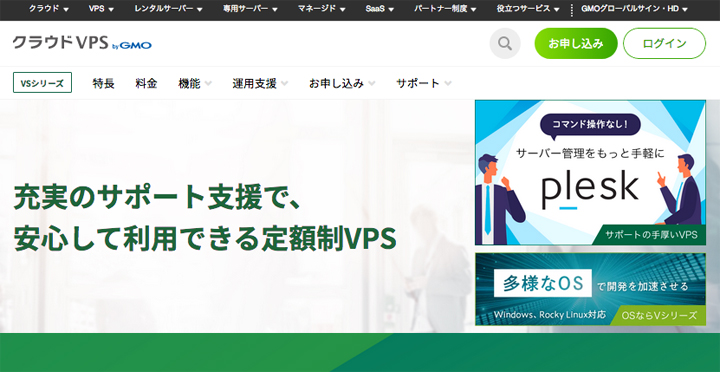
- 2009年から法人向けVPSを提供する運用実績と99.99%のSLA
- Pleskや運用支援サービスが充実し、サーバー管理まで任せやすい
クラウドVPS byGMOは、「とにかく安いVPS」ではなく、法人利用を前提に設計された運用品質重視のVPSです。
2009年から法人向けVPSサービスを提供してきた運用ノウハウを持ち、サーバー稼働率99.99%保証(SLA)や国内データセンター、24時間365日のサポート体制など、ビジネス利用に求められる安心感が充実しています。
性能面では、高性能CPUと高速SSD、コンテナ技術を採用し、公式でも「国内屈指の高速I/O性能」を掲げています。
さらに14日間の無料お試し期間があり、本契約へ移行する際は構築済みの環境をそのまま引き継げるため、検証から本番環境までスムーズに移行できます。
もう一つの大きな特徴が、Pleskによるサーバー管理と豊富な運用支援サービスです。
監視・保守・バックアップ・設定代行まで用意されているため、サーバー担当者が少ない企業や、インフラ管理の負担を減らしたい法人にも向いています。
ゲームサーバーや個人開発向けテンプレートの豊富さではConoHa VPSなどに譲る部分がありますが、運用品質やサポートを重視して長期間安定運用したいユーザーには非常に魅力的なサービスです。
こんな人におすすめ:Webサービスや業務システムを長期間安定して運用したい法人や、サーバー管理までサポートしてほしい企業に特におすすめです。
基本情報
| 初期費用 | 無料 |
|---|---|
| 月額費用 | 858円〜11,528円 |
| メモリ | 1GB〜12GB |
| ディスク容量 | SSD:50GB〜800GB |
| ディスクスペース | SSD |
| お試し期間 | 最大14日間 |
| RAID | 公式サイトに記載なし |
| SLA | サーバー稼働率99.99%保証 |
| 仮想化方式 | コンテナ型仮想化 |
| データ転送量 | 無制限(転送量課金なし) |
| IPアドレス | IPv4アドレス1個を標準提供 有料で最大10個まで追加可能 |
| リージョン | 国内データセンター |
| サポート | 電話:平日9:00〜18:00 メール:24時間365日受付 |
| OS | AlmaLinux 8.5/Rocky Linux 8.5/Ubuntu 24.04.2/Debian 12.9/Windows Server 2019 Standard/Windows Server 2016 Standard |
| オプション | サーバー管理ツール「Plesk」/ローカル接続/バックアップ/プレミアムサポート/セキュリティ対策/監視・復旧代行/設定代行/独自SSL/独自ドメイン/Movable Typeライセンス |
※料金は税込です。プラン料金とは別にサーチャージ費が加算されます。
※Windows Serverは6GB・8GB・12GBプランのみ選択でき、OSライセンス料金として月額8,250円が別途必要です。
※無料お試し期間中に構築したサーバー環境は、有料プランへアップグレードした後も引き継げます。
料金・プラン
| VPS | プラン/メモリ | 初期費用 | 月額費用 | 容量 | CPU |
|---|---|---|---|---|---|
|
クラウドVPS byGMO |
1GB | 無料 | 858円〜 | SSD:50GB | 仮想2コア |
| 2GB | 無料 | 1,408円〜 | SSD:100GB | 仮想3コア | |
| 4GB | 無料 | 2,618円〜 | SSD:200GB | 仮想4コア | |
| 6GB | 無料 | 5,038円〜 | SSD:400GB | 仮想5コア | |
| 8GB | 無料 | 7,238円〜 | SSD:600GB | 仮想6コア | |
| 12GB | 無料 | 11,528円〜 | SSD:800GB | 仮想7コア |
※料金は12カ月契約時の1カ月あたりの税込料金です。
※プラン料金とは別に、燃料費や電気料金などの変動に応じたサーチャージ費が加算されます。
※上位プランへの変更に対応しています。下位プランへの変更はできません。
※Windows Serverを選択できるのは6GB・8GB・12GBプランです。
【11位】WebARENA (Indigo)
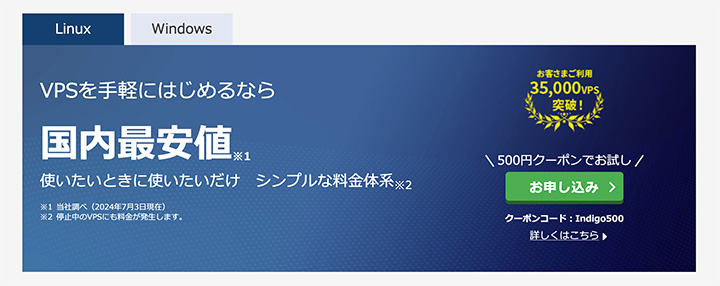
- 月額349円から利用できる時間課金・月額上限付きで、気軽に始めやすい
- NTTグループのインフラを活かした安定性とAPI対応で開発用途にも強い
WebARENA Indigoは、「必要なときだけ使う」というクラウドらしい使い方ができるVPSサービスです。
NTTグループのNTTPCコミュニケーションズが提供しており、月額349円から利用できるリーズナブルな価格と、時間課金・月額上限を組み合わせた料金体系が大きな魅力です。
「数日だけ検証したい」「開発環境だけ用意したい」といった使い方でも、無駄なコストを抑えられます。
機能面では、スナップショットやAPIによるサーバー操作、IPv4・IPv6の標準対応など、開発者にうれしい機能を標準搭載。
OSの再インストールやサーバーの複製も手軽に行えるため、Webサービスの開発や検証環境の構築にも向いています。
さらに、NTTグループが運営する国内サービスという安心感も大きな強みです。
24時間365日の監視体制に加え、長年インターネットインフラを提供してきた運用ノウハウが活かされており、価格だけでは判断できない信頼性があります。
ゲーム向けテンプレートやWindows VPSのラインアップは他社ほど充実していませんが、Linux環境を低コストで運用したい人や、開発・検証用途で柔軟にVPSを使いたい人には非常に相性の良いサービスです。
こんな人におすすめ:できるだけ費用を抑えてLinux VPSを始めたい人や、開発・検証環境を必要な期間だけ利用したいエンジニア・個人開発者におすすめです。
基本情報
| 初期費用 | 無料 |
|---|---|
| 月額上限料金 | Linux:319円〜15,400円 Windows:902円〜27,390円 |
| 課金方式 | 1時間単位の従量課金・月額上限あり |
| 最低利用期間 | なし |
| メモリ | 768MB〜32GB |
| ディスク容量 | Linux:20GB〜640GB Windows:50GB〜1,600GB |
| ディスクスペース | SSD |
| お試し | 500円分のお試しクーポンあり クーポンコード:Indigo500 |
| RAID | 公式サイトに記載なし |
| SLA | 公式サイトに記載なし |
| 仮想化方式 | KVM |
| データ転送量 | 無制限 |
| IPアドレス | 768MB:IPv6×1個 1GB〜32GB:IPv4・IPv6各1個 |
| リージョン | 公式サイトに所在地の記載なし |
| サポート | ヘルプセンター/問い合わせフォーム |
| Linux OS | CentOS Stream 10/CentOS Stream 9/CentOS Stream 8/CentOS 8.1/CentOS 7.5/Ubuntu 24.04 LTS/Ubuntu 22.04 LTS/Ubuntu 20.04 LTS/Ubuntu 18.04 LTS/Rocky Linux 10.0/9.3/9.0/8.4/AlmaLinux 10.0/9.3/9.0/8.6/Debian 12/11/Oracle Linux 8.6/KUSANAGI 9 |
| Windows OS | Windows Server 2025 Datacenter Edition/Windows Server 2022 Datacenter Edition/Windows Server 2019 Datacenter Edition |
| 標準機能 | コントロールパネル/セキュリティグループ/SSH公開鍵認証/ユーザー管理/REST API/DNS逆引き設定/インスタンス複製 |
| 有料オプション | スナップショット/DNS/RDS SAL |
※料金計算期間は毎月1日から末日までで、UTC(協定世界時)が適用されます。
※料金が発生した月の最低利用料は55円です。
※スナップショットは1時間あたり0.0088円/GB、月額上限5.5円/GBです。
※DNSは1ゾーンあたり月額550円です。
※サポートが終了した古いOSも選択肢に含まれるため、新規構築ではサポート期間中のOSを推奨します。
WebARENA Indigo(Linux)
| VPS | プラン/メモリ | 初期費用 | 月額上限料金 | 容量 | CPU |
|---|---|---|---|---|---|
|
WebARENA Indigo |
768MB | 無料 | 319円 1時間:0.52円 |
SSD:20GB | 仮想1コア |
| 1GB | 無料 | 449円 1時間:0.70円 |
SSD:20GB | 仮想1コア | |
| 2GB | 無料 | 814円 1時間:1.27円 |
SSD:40GB | 仮想2コア | |
| 4GB | 無料 | 1,630円 1時間:2.55円 |
SSD:80GB | 仮想4コア | |
| 8GB | 無料 | 3,410円 1時間:5.35円 |
SSD:160GB | 仮想6コア | |
| 16GB | 無料 | 7,150円 1時間:11.24円 |
SSD:320GB | 仮想6コア | |
| 32GB | 無料 | 15,400円 1時間:24.21円 |
SSD:640GB | 仮想8コア |
※768MBプランはIPv6のみで、IPv4アドレスは付与されません。
※1GB~32GBプランには、IPv4アドレスとIPv6アドレスが1個ずつ付与されます。
※ネットワーク速度の上限は、768MB~2GBが100Mbps、4GBが500Mbps、8GB以上が1Gbpsです。
※インスタンスを停止している間も料金が発生します。課金を止めるにはインスタンスの削除が必要です。
WebARENA Indigo Windows
| VPS | プラン/メモリ | 初期費用 | 月額上限料金 | 容量 | CPU |
|---|---|---|---|---|---|
|
WebARENA Indigo Windows |
1GB | 無料 | 902円 1時間:1.38円 |
SSD:50GB | 仮想2コア |
| 2GB | 無料 | 1,740円 1時間:2.67円 |
SSD:100GB | 仮想3コア | |
| 4GB | 無料 | 3,410円 1時間:5.37円 |
SSD:200GB | 仮想4コア | |
| 8GB | 無料 | 6,840円 1時間:10.73円 |
SSD:400GB | 仮想6コア | |
| 16GB | 無料 | 13,690円 1時間:21.46円 |
SSD:800GB | 仮想8コア | |
| 32GB | 無料 | 27,390円 1時間:42.92円 |
SSD:1,600GB | 仮想10コア |
※ネットワーク速度の上限は、1GB・2GBが100Mbps、4GBが500Mbps、8GB以上が1Gbpsです。
※サーバー管理以外の目的でリモートデスクトップ接続を行う場合は、利用者ごとにRDS SALが必要です。RDS SALは1ユーザーあたり月額1,298円です。
※インスタンスを停止している間も料金が発生します。
【12位】ウィルネット
- 10Gbps回線とNVMe SSDを採用したCPU高速型VPSを提供
- 18年以上・延べ5,000社以上の運用実績を持つ老舗ホスティングサービス
ウイルネットは、「価格重視」よりも、用途に合わせて最適なVPSを選びたい人に向いているサービスです。
2007年から仮想化サービスを提供し、18年以上の運用実績と延べ5,000社以上の導入実績があります。
企業や官公庁にも採用されており、信頼性を重視する方にもおすすめです。
現在の主力は「多目的型」と「CPU高速型」の2タイプ。
CPU高速型ではNVMe SSDと10Gbps回線を採用し、AMD EPYCまたはIntel Xeonを選択できます。
多目的型は最大SSD3.2TBまで対応し、大容量ストレージが必要な用途にも適しています。
また、無料SSLやPlesk、バックアップ、マネージドサポートなど運用支援も充実。
日本だけでなくシンガポールやニューヨークなど海外リージョンにも対応しているため、海外向けサービスやFX用途でも利用しやすいでしょう。
格安VPSより料金はやや高めですが、CPU性能・10Gbps回線・海外リージョンなどを重視するなら、価格以上の価値を感じやすいサービスです。
こんな人におすすめ:海外向けサイトやFX、開発環境などで通信品質を重視したい人や、CPU・ストレージ・リージョンを用途に合わせて選びたい人におすすめです。
基本情報
| 初期費用 | 無料〜39,600円(プランにより異なる) |
|---|---|
| 月額費用 | 1,188円〜39,930円(Linux) 2,420円〜49,610円(Windows) |
| メモリ | 1GB〜32GB(VZL2) 1GB〜32GB(VZW3) |
| ディスク容量 | SSD:50GB〜3.2TB NVMe:25GB〜500GB(CPU高速型) |
| ディスクタイプ | SSD/NVMe SSD(プランによる) |
| お試し期間 | なし |
| 最低利用期間 | 3カ月 |
| RAID | 公式サイトに記載なし |
| SLA | 99.95% |
| 仮想化方式 | KVM |
| データ転送量 | 10TB/月 |
| リージョン | 日本・シンガポール・ニューヨーク・ロンドンなど |
| サポート | メール・チャット |
| Linux OS | AlmaLinux 9/Ubuntu 24.04 LTS・22.04 LTS・20.04 LTS/CentOS Stream 9/Debian 12・11/Rocky Linux 9/FreeBSD 14・13 |
| Windows OS | Windows Server 2025/2022/2019/2016 |
| 主なオプション | Plesk Obsidian/無料SSL/WordPressツールキット/バックアップ(Acronis Cyber Protect Cloud)/サーバー稼働監視/マネージドサポート/運用監視・障害復旧/DDosプロテクション/SSL証明書 |
※CPU高速型(V3)はNVMe SSDを採用しています。
※リージョンはプランによって選択できる地域が異なります。
※WindowsではRDS SALや自動バックアップなどのオプションも利用できます。
料金・プラン(VZL2 多目的型)
| VPS | プラン/メモリ | 初期費用 | 月額費用(12カ月契約) | 容量 | CPU |
|---|---|---|---|---|---|
 ウイルネット |
VZL2-20(1GB) | 2,200円 | 1,815円〜 | SSD:100GB | 2コア |
| VZL2-30(2GB) | 2,200円 | 2,420円〜 | SSD:200GB | 3コア | |
| VZL2-40(4GB) | 5,500円 | 5,082円〜 | SSD:400GB | 4コア | |
| VZL2-50(8GB) | 9,900円 | 10,285円〜 | SSD:800GB | 6コア | |
| VZL2-60(16GB) | 22,000円 | 21,780円〜 | SSD:1.6TB | 8コア | |
| VZL2-70(32GB) | 39,600円 | 39,930円〜 | SSD:3.2TB | 10コア |
Windows(VZW3 多目的型)
| VPS | プラン/メモリ | 初期費用 | 月額費用(12カ月契約) | 容量 | CPU |
|---|---|---|---|---|---|
|
ウイルネット |
VZW3-10 | 無料 | 2,420円〜 | SSD:50GB | 2コア |
| VZW3-20 | 無料 | 3,872円〜 | SSD:100GB | 3コア | |
| VZW3-30 | 無料 | 6,776円〜 | SSD:200GB | 4コア | |
| VZW3-40 | 無料 | 13,310円〜 | SSD:400GB | 6コア | |
| VZW3-50 | 無料 | 25,410円〜 | SSD:800GB | 8コア | |
| VZW3-60 | 無料 | 49,610円〜 | SSD:1,600GB | 10コア |
※他のプランについてはウィルネットの公式HPにてご確認ください。
他社と比べて初期費用が発生するところと無料お試し期間がないのが残念なところですね。
【13位】使えるクラウドVPS
- VM型を採用している
- 万全なセキュリティ対策が施されている
使えるクラウドVPSの特徴のひとつは、VM型を採用しているところです。
VM型の特徴は、共通のホストOSが存在しない代わりに、各仮想マシンにそれぞれ別のゲストOSが実装されています。
そのためWindowsでもLinuxでも、自分の使いたいOSを選択できます。
また、ハードウェアのリソースを個別に割り当てられ、実質的に本物の物理マシンのように動作するため高度で柔軟なカスタマイズができます。
万全なセキュリティ対策が施されているところも使えるクラウドVPSが選ばれる理由のひとつです。
使えるクラウドVPSでは自社国内のデータセンターにて20年以上運用している実績があります。
ネットワーク冗長や自家発電設備、ISO27001(ISMS)認定などの万全なセキュリティ対策をしっかり行なっています。
技術者が待機して運営監視が行われているので、ビジネスで利用するなら安心ですね。
基本情報
| 初期費用 | 2,530円〜 |
|---|---|
| 月額費用 | 1,870円〜29,370円 |
| メモリ | 2GB〜32GB |
| ディスク容量 | 50GB |
| ディスクスペース | SSD |
| お試し期間 | なし |
| RAID | – |
| SLA | – |
| リージョン | – |
| サポート | 電話・メール |
| OS | Linux:AlmaLinux8,9/RockyLinux8,9/Ubuntu20.04,22.04/Debian 11,12/Windows:2019, 2022 |
| オプション | コントロールパネル「Plesk」/サポートオプション/監視サービス |
料金・プラン(VM型)
| VPS | プラン/メモリ | 初期費用 | 月額費用 | 容量 | CPU |
|---|---|---|---|---|---|
使えるクラウドVPS |
2GB | 2,530円 | 1,870円〜 | 50GB | 仮想3コア |
| 4GB | 2,530円 | 3,740円〜 | 50GB | 仮想4コア | |
| 8GB | 2,530円 | 7,260円〜 | 50GB | 仮想6コア | |
| 16GB | 2,530円 | 14,080円〜 | 50GB | 仮想8コア | |
| 32GB | 2,530円 | 29,370円〜 | 50GB | 仮想12コア |
Windows(VM型)
| VPS | プラン/メモリ | 初期費用 | 月額費用 | 容量 | CPU |
|---|---|---|---|---|---|
使えるクラウドVPS |
2GB | 5,060円 | 4,730円〜 | 50GB | 仮想3コア |
| 4GB | 5,060円 | 7,040円〜 | 50GB | 仮想4コア | |
| 8GB | 5,060円 | 14,080円〜 | 50GB | 仮想6コア | |
| 16GB | 5,060円 | 23,540円〜 | 50GB | 仮想8コア | |
| 32GB | 5,060円 | 35,310円〜 | 50GB | 仮想12コア |
VPSの最安料金プランを比較!
こちらでは、各社が提供しているVPSの最安料金プランを比較しました。
最安料金だけを見ると、月額300円台から利用できるVPSもあります。ただし、メモリ・CPU・ストレージ容量のほか、長期契約が必要なのか、時間単位で利用できるのかによって、実際のコストパフォーマンスは変わります。
短期間の検証には時間課金のVPS、長期運用には年払い・12カ月契約の割引プランが向いています。料金だけで決めず、用途に必要なスペックもあわせて比較しましょう。
各社で料金体系や契約期間が異なるため、最安料金だけでは単純に比較できません。長期契約時の月額換算額と通常料金で差があるサービスもあるため、料金だけでなく「同程度のメモリ・CPUでいくらか」も確認して選びましょう。
| VPS | 最安プラン/メモリ | 初期費用 | 最安月額料金 従量課金 |
ストレージ | CPU |
|---|---|---|---|---|---|
|
XServer VPS |
2GB | 無料 | 1,265円〜 | NVMe SSD:50GB | 仮想3コア |
|
ConoHa VPS |
512MB | 無料 | 344円〜 | SSD:30GB | 仮想1コア |
|
ABLENET VPS |
L0/0.5GB | 1,130円 | 554円〜 | SSD:30GB HDD:50GB |
仮想1コア |
|
シンVPS 大容量メモリプラン |
1GB | 無料 | 451円〜 | NVMe SSD:30GB | 仮想1コア |
|
KAGOYA CLOUD VPS |
1GB | 無料 | 506円〜 日額20円/月額上限550円 |
SSD:100GB | 仮想1コア |
|
さくらのVPS |
512MB | 無料 | 590円〜 | SSD:25GB | 仮想1コア |
|
お名前.com VPS |
1GB | 無料 | 873円〜 | HDD:100GB | 仮想2コア |
|
ミライサーバー |
VPS1G/1GB | 無料 | 605円〜 | SSD:70GB | 仮想2コア |
|
Winserver |
VPS25-2G/2GB | 無料 | 2,035円〜 | NVMe SSD:150GB | 仮想3コア |
|
クラウドVPS byGMO |
1GB | 無料 | 1,287円〜 | SSD:50GB | 仮想2コア |
|
WebARENA Indigo |
768MB | 無料 | 月額上限319円 1時間0.52円 |
SSD:20GB | 仮想1コア |
|
ウイルネット |
VZLV3-11/1GB | 無料 | 1,188円〜 | NVMe SSD:25GB | 仮想1コア |
|
使えるクラウドVPS |
ビギナー/2GB | 2,530円 | 1,870円〜 | SSD:50GB | 仮想3コア |
※料金は税込です。
※月額料金は、各社が公式サイトで案内している最安契約期間の月額換算額です。契約期間分の一括払いが必要になる場合があります。
※期間限定キャンペーン、キャッシュバックおよび紹介特典適用後の実質料金は原則として含めていません。
※ConoHa VPSの料金はVPS割引きっぷ適用時の最安料金です。
※KAGOYA CLOUD VPSは、年額プランが月額換算506円、日額プランは日額20円・月額上限550円です。
※さくらのVPSは、石狩リージョン・年額払いの最安料金です。リージョンによって料金が異なります。
※お名前.com VPSでは、プラン料金とは別にサービス維持調整費が加算される場合があります。
※クラウドVPS byGMOは、12カ月契約のプラン料金858円に2026年改定サーチャージを加えた月額換算額です。
※WebARENA Indigoの768MBプランはIPv6のみです。IPv4を利用する場合は1GB以上のプランを選ぶ必要があります。
最安プランを比べると、WebARENA Indigoが圧倒的に安いですね。ConoHaとWebARENA Indigoは時間単位の従量課金があるので、VPSを使いたい時にだけ使うという方におすすめ。
- 従量課金とは、VPSの利用量に応じて請求料金が変化する仕組みのことです。使用量が少なければ料金は抑えられ、多ければ逆に料金が増えます。
VPSの2GBプランを比較!
こちらでは、各社が提供しているメモリ2GBのVPSプランを比較しました。
同じ2GBでも、月額料金だけでなく、CPUは2〜3コア、ストレージは40〜200GBとサービスによって大きな差があります。短期間だけ利用するなら時間・日単位で課金されるVPS、Webサイトや開発環境を長期運用するなら年払いで割引されるVPSが選びやすいでしょう。
なお、Linux VPSとWindows VPSではOSライセンスの有無が異なるため、Windowsプランの料金はLinuxプランより高くなる傾向があります。料金だけでなく、利用するOSや必要なストレージ容量も含めて比較してください。
| VPS | プラン/メモリ | 初期費用 | 月額費用 | ストレージ | CPU |
|---|---|---|---|---|---|
|
XServer VPS |
2GB | 無料 | 1,265円〜 | NVMe SSD:50GB | 仮想3コア |
|
ConoHa VPS |
2GB | 無料 | 903円〜 | SSD:100GB | 仮想3コア |
|
ABLENET VPS Windowsプラン |
Win1/2GB | 無料 | 新規:1,587円〜 更新:2,208円〜 |
SSD:60GB HDD:100GB |
仮想2コア |
|
シンVPS 大容量メモリプラン |
2GB | 無料 | 950円〜 | NVMe SSD:50GB | 仮想2コア |
|
KAGOYA CLOUD VPS |
2GB | 無料 | 715円〜 日額28円/月額上限770円 |
NVMe SSD:200GB | 仮想2コア |
|
さくらのVPS |
2Gプラン/2GB | 無料 | 1,694円〜 | SSD:100GB | 仮想3コア |
|
さくらのVPS for Windows Server |
W2G/2GB | 無料 | 2,521円〜 | SSD:100GB | 仮想3コア |
|
お名前.com VPS |
2GB | 無料 | 1,209円〜 | HDD:200GB | 仮想3コア |
|
ミライサーバー |
VPS2G/2GB | 無料 | 1,375円〜 | SSD:150GB | 仮想3コア |
|
Winserver |
VPS25-2G/2GB | 無料 | 2,035円〜 | NVMe SSD:150GB | 仮想3コア |
|
クラウドVPS byGMO |
V2/2GB | 無料 | 1,408円〜 別途サーチャージ |
SSD:100GB | 仮想3コア |
|
WebARENA Indigo |
2GB | 無料 | 月額上限814円 1時間1.27円 |
SSD:40GB | 仮想2コア |
|
WebARENA Indigo for Windows Server |
2GB | 無料 | 月額上限1,740円 1時間2.67円 |
SSD:100GB | 仮想3コア |
|
ウイルネット |
VZL2-30/2GB | 2,200円 | 2,420円〜 | SSD:200GB | 仮想3コア |
|
使えるクラウドVPS |
ビギナー/2GB | 2,530円 | 1,870円〜 | SSD:50GB | 仮想3コア |
※料金は税込です。
※月額料金は、各社が案内する最安契約期間の月額換算額です。契約期間分の一括払いが必要になる場合があります。
※期間限定キャンペーンやキャッシュバック適用後の実質料金は、原則として含めていません。
※XServer VPSの2GBプランは、公式サイト上で新規受付が一時停止されている場合があります。
※シンVPSは「大容量メモリプラン」の2GBを掲載しています。スタンダードプランとはCPU・ストレージ・料金が異なります。
※KAGOYA CLOUD VPSの月額715円は年額8,580円を12カ月で割った金額です。日額プランは1日28円、月額上限770円です。
※さくらのVPSはリージョンによって料金が異なります。表には石狩リージョンの12カ月一括払いを基準とした月額換算額を掲載しています。
※ABLENET VPSの1,587円は初回契約時の特別価格です。契約更新後は月額換算2,208円となります。
※お名前.com VPSでは、表示料金とは別にサービス維持調整費が加算される場合があります。
※クラウドVPS byGMOでは、プラン料金とは別にサーチャージが加算されます。
※WebARENA Indigoは時間単位の従量課金で、一定額に達すると月額上限が適用されます。
VPSの2GBプランを比べると、WebARENA Indigoが最安ですね。スペックを見るとカゴヤ・クラウド/VPSが容量200GBなのでコストパフォーマンスは高い。
VPSで利用できるOSを比較
こちらでは、各VPSで標準イメージとして利用できる主なOSを比較しました。
VPSではUbuntuやAlmaLinux、Rocky LinuxなどのLinux系OSが広く採用されています。Windows Serverを利用したい場合は、通常のLinux VPSとは料金体系が異なるWindows専用プランを選ぶケースが一般的です。
また、一部のVPSではISOイメージのアップロードやカスタムイメージに対応しています。ただし、持ち込みOSは動作保証やサポートの対象外になることがあるため、初心者は公式に用意された標準OSイメージから選ぶのがおすすめです。
| VPS | 利用できる主なLinux・Unix系OS | Windows | 特徴 |
|---|---|---|---|
|
【1位】XServer VPS |
Ubuntu Debian AlmaLinux Rocky Linux Oracle Linux Arch Linux Fedora openSUSE Leap |
○ 専用プラン |
Linuxの選択肢が多く、Windows Server 2025・2022を利用できる専用サービスも用意 |
|
【2位】ConoHa VPS |
Ubuntu Debian AlmaLinux Rocky Linux Oracle Linux Arch Linux Fedora openSUSE FreeBSD NetBSD |
○ 専用イメージ |
LinuxだけでなくFreeBSD・NetBSDにも対応し、OSの選択肢が特に豊富 |
|
【3位】ABLENET VPS |
Ubuntu AlmaLinux Rocky Linux CentOS Stream Oracle Linux |
○ 専用プラン |
Linux VPSとWindows VPSを提供し、持ち込みISOも利用可能 |
|
【4位】シンVPS |
Ubuntu Debian AlmaLinux Rocky Linux Oracle Linux Arch Linux Fedora openSUSE Leap |
× | Ubuntu 26.04やDebian 13など、新しいOSイメージへの対応が比較的早い |
|
【5位】KAGOYA CLOUD VPS |
Ubuntu Server Debian AlmaLinux Rocky Linux CentOS Stream MIRACLE LINUX KUSANAGI |
○ 専用プラン |
MIRACLE LINUXやKUSANAGIの公式テンプレートを選択できる |
|
【6位】さくらのVPS |
Ubuntu Debian AlmaLinux Rocky Linux CentOS Stream Fedora openSUSE Leap FreeBSD |
○ 専用プラン |
標準OSに加えてISOイメージのアップロードにも対応 |
|
【7位】お名前.com VPS |
Ubuntu Debian CentOS系 Arch Linux FreeBSD |
× | 標準OSに加えてISOイメージから任意のOSをインストールできる |
|
【8位】ミライサーバー |
Ubuntu Debian AlmaLinux Rocky Linux CentOS Fedora FreeBSD KUSANAGI |
× | FreeBSDを標準で選択できる、Unix・Linux系OSに特化したVPS |
|
【9位】Winserver |
- |
○ Windows Server 2025 Windows Server 2022 Windows Server 2019 Windows Server 2016 |
Windows Serverに特化し、Hyper-Vを標準搭載 |
|
【10位】クラウドVPS byGMO |
Ubuntu Debian AlmaLinux Rocky Linux CentOS Stream |
○ 専用プラン |
Linux版とWindows版を提供し、Plesk搭載テンプレートも選択可能 |
|
【11位】WebARENA Indigo |
Ubuntu Debian AlmaLinux Rocky Linux CentOS Stream |
○ 専用プラン |
Linux版とWindows Server版があり、時間単位の従量課金で利用できる |
|
【12位】ウイルネット |
Ubuntu Debian AlmaLinux Rocky Linux CentOS Stream |
○ 専用プラン |
LinuxとWindowsの両方を提供し、プランやリージョンによって選択できるOSが異なる |
|
【13位】使えるクラウドVPS |
Ubuntu Debian AlmaLinux Rocky Linux |
○ 専用プラン |
Linux・Windowsのほか、カスタムOSイメージを利用できる構成も用意 |
※掲載しているOSは、各社が標準イメージまたは専用プランとして案内している主なOSです。
※同じOSでも、選択できるバージョンは契約プランや仮想化方式によって異なります。
※CentOSには、従来のCentOS Linuxと後継のCentOS Streamがあります。現在はCentOS Streamのみを提供しているVPSが増えています。
※Windowsの「○」には、Linux VPSと別契約になるWindows Server専用プランも含まれます。
※ISOイメージからインストールできるOSは、各社の動作保証やサポート対象外となる場合があります。
※OSイメージは随時追加・提供終了されるため、申し込み前に各VPSの公式サイトで最新バージョンを確認してください。
Conoha VPSでは、ほぼすべてのOSを利用できます。XServer VPSやさくらも多くのOSをカバーしているのでおすすめです。
Windowsが使えるVPSを比較!
VPSでWindowsを利用したい場合は、Windows Serverに正式対応したサービスを選ぶ必要があります。
Windows対応VPSなら、リモートデスクトップによる仮想PCとしての利用をはじめ、Windowsアプリの常時稼働、FXの自動売買、開発・検証環境など幅広い用途に活用できます。
Windowsに対応しているVPSを比較すると、XServer VPS for Windows Server・ConoHa・ABLENETなどが有力候補です。
| VPS | Windows環境 | 特徴 | おすすめの人 |
|---|---|---|---|
|
XServer VPS for Windows Server |
Windows Server 2025・2022 | NVMe SSD・高性能CPU Remote Desktop・Office対応 |
性能と使いやすさを重視する人 |
|
ConoHa for Windows Server |
Windows Server対応 | SSD採用 Remote Desktopにも対応 |
使いやすさを重視する人 |
|
ABLENET |
Windows Server 2025・2022・2019・2016 | Win1〜Win7を用意 転送量無制限 |
仮想デスクトップ・FX用途 |
|
カゴヤ・クラウド/VPS |
Windows Server対応 | NVMe SSD採用 日額課金にも対応 |
短期間から利用したい人 |
|
Winserver |
Windows Server対応 | Windows Serverに特化 | Windows専用VPSを選びたい人 |
|
クラウドVPS byGMO |
Windows Server対応 | 法人利用にも対応しやすい | ビジネス用途で使いたい人 |
|
使えるクラウドVPS |
Windows Server対応 | Windows VPSを選択可能 | Windowsアプリを常時稼働したい人 |
Windows VPSを選ぶなら、まず比較したいのがXServer VPS for Windows Server・ConoHa for Windows Server・ABLENETの3サービスです。
XServer VPS for Windows Serverは、Windows Server 2025・2022 Datacenter Editionに対応。高速なNVMe SSDと高性能CPUを採用しており、Windows環境でもスペックを重視したい方に向いています。
さらに、Windows Server for Remote DesktopやOfficeを利用できる環境も用意されているため、開発用サーバーだけでなく仮想デスクトップとしても利用できます。
ConoHa for Windows Serverは、Windows Serverのほか、Remote Desktop向けのOSテンプレートも選択可能。Windows VPSを手軽に構築したい方におすすめです。
ABLENETは、Windows専用の仮想デスクトッププランとしてWin1〜Win7を用意。Windows Server 2025・2022・2019・2016に対応しており、Administrator権限も付与されます。
- 性能・コスパ重視:XServer VPS for Windows Server
- 使いやすさ重視:ConoHa for Windows Server
- 仮想デスクトップ・FX:ABLENET
- 短期間の利用:カゴヤ・クラウド/VPS
- Windows特化:Winserver
- 法人利用:クラウドVPS byGMO
- Windowsアプリの常時稼働:使えるクラウドVPS
Windows VPSでは、通常のVPS料金だけでなくリモートデスクトップやOfficeなどの追加ライセンス料金も含めて比較することが重要です。
たとえばXServer VPS for Windows Serverでは、サーバー管理以外の目的でリモートデスクトップを利用する場合、リモートデスクトップSALが必要です。
利用したいWindowsアプリや必要なメモリ容量、ライセンス料金まで確認してから契約しましょう。
Windows VPS選びで迷ったら「XServer VPS for Windows Server」がおすすめ
Windows VPSを初めて利用する方から業務利用まで、総合的におすすめできるのがXServer VPS for Windows Serverです。
高速なNVMe SSD、Windows Server 2025・2022への対応、豊富なプラン構成など、必要な機能がバランスよく揃っています。国内サービスならではのサポート体制も充実しており、初心者でも導入しやすい点が魅力です。
Windows VPS選びで迷った場合は、まずXServer VPS for Windows Serverを基準に比較すると、自分に合ったサービスを選びやすくなるでしょう。
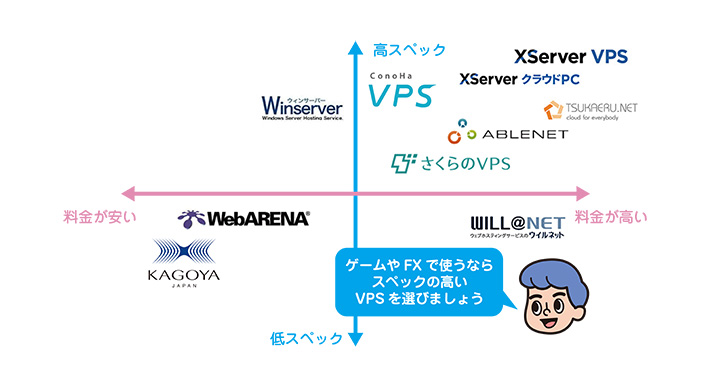
ゲームのマルチプレイやFX目的でVPSを使うならコストパフォーマンスの高いWinserverかConoHaがおすすめ。できるだけコストを抑えたい方は月額費用が安いWebARENA Indigo Windowsやカゴヤ・クラウドがおすすめ。
Linux VPSとWindows VPSはどちらを選ぶべき?
Linux VPSとWindows VPSは、利用できるOSが異なるだけでなく、用途やライセンス費用、運用方法にも大きな違いがあります。
WebサイトやWebサービスの運営ではLinuxが主流ですが、業務システムやリモートデスクトップ環境ではWindowsが選ばれるケースも少なくありません。
利用したいソフトウェアや用途に合わせて選ぶことが重要です。
まずは両者の違いを理解し、自分に合ったVPSを選びましょう。
| 比較項目 | Linux VPS | Windows VPS |
|---|---|---|
| 月額料金 | 安い | やや高い |
| ライセンス費用 | 不要 | Windows Serverライセンスが必要 |
| 管理方法 | SSH | リモートデスクトップ |
| Webサイト運営 | ◎ | ○ |
| WordPress | ◎ | ○ |
| ゲームサーバー | ◎ | ○ |
| Windowsソフト | × | ◎ |
| FX・MT4・MT5 | × | ◎ |
| Active Directory | × | ◎ |
Linux VPSはWebサイトや開発環境におすすめ
Linux VPSは、WebサイトやWordPressの運営で最も利用されているOSです。
ライセンス費用が不要なため月額料金を抑えやすく、ApacheやNginx、MySQLなどのWebサーバー環境も構築しやすいのが特徴です。
また、Dockerや各種プログラミング言語との相性も良く、システム開発やゲームサーバーの構築にも広く利用されています。
コストを抑えながら自由度の高いサーバー環境を構築したい方には、Linux VPSが第一候補になるでしょう。
WordPressやWebサービスを運営するなら、料金が安く自由度も高いLinux VPSがおすすめです。
Windows VPSはWindowsアプリやリモートデスクトップ向け
Windows VPSは、Windows Serverを搭載したVPSです。
Windows専用ソフトウェアを利用できることが最大の特徴で、MT4・MT5を使ったFX自動売買や社内システム、Active Directoryなどの運用に利用されています。
また、リモートデスクトップでWindows画面をそのまま操作できるため、普段Windowsパソコンを使っている方でも扱いやすい点が魅力です。
ただし、Windows Serverライセンス料が含まれるためLinuxより料金は高めになります。Windows環境が必要な用途であれば、Windows VPSを選びましょう。
FXやWindowsソフトを利用するなら、Windows VPSを選ぶのが最も確実です。
迷ったらLinux VPSがおすすめ
VPSを初めて利用する方で、特別な理由がなければLinux VPSを選ぶのがおすすめです。
料金が比較的安く、多くのレンタルサーバー会社が豊富なOSテンプレートやアプリテンプレートを提供しているため、初心者でも始めやすくなっています。
一方で、Windowsソフトの利用やリモートデスクトップ環境が必要な場合はWindows VPSを選ぶ必要があります。
「何を動かしたいのか」を基準に選ぶことが、後悔しないVPS選びのポイントです。
用途がWebサイトや開発ならLinux、WindowsソフトならWindowsという考え方で選ぶと失敗しにくいでしょう。
迷った場合はLinux VPSを選び、Windows専用ソフトが必要なときだけWindows VPSを選ぶのがおすすめです。
【希望別】おすすめVPS

コストパフォーマンスで選ぶなら「XServer VPS」
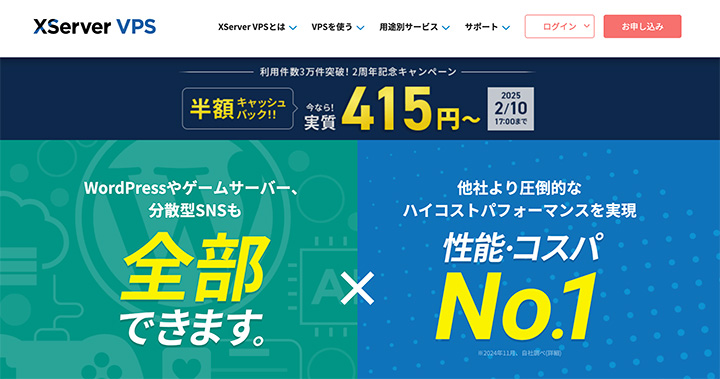
コストパフォーマンスで選ぶなら「XServer VPS」がおすすめです。
XServer VPSの魅力は圧倒的なハイコストパフォーマンスでCPU3コア・メモリ2GBが月額1,265円で使えます。
他社でこのスペックを求めるなら、月額費用は倍以上かかるでしょう。
全ストレージに高速インターフェース「NVMe」を採用されているので、読み込み速度は従来のSSDと比べて最大約14倍。
快適なネットワーク環境でVPSを利用するなら、間違いなくXServer VPSですね。
初心者向け!使いやすさで選ぶなら「ConoHa VPS」

使いやすさで選ぶなら「ConoHa VPS」がおすすめです。おすすめポイントは「コントロールパネル」。
無償提供OS・アプリケーションテンプレートを利用すれば、わずか3ステップでサーバーを作ることができます。
また、誰でも使いやすいように直感的に操作することができるので、初心者でも導入しやすいですね。
速さと安定性で選ぶなら「ABLENET」

速さと安定性で選ぶなら「ABLENET」がおすすめです。
サーバーの回線速度は200Mbpsで、他社サービスの2倍のレベル。転送量無制限なので大量データの送受信にも対応できます。
FXや音楽・動画など高速で安定した回線でVPSを利用したい方におすすめです。
高性能vpsを選ぶなら「XServer VPS」「ConoHa VPS」
高性能VPSを選ぶなら「XServer VPS」や「ConoHa VPS」がおすすめです。
どちらも国内でも人気の高いVPSサービスで、最新CPUや高速NVMeストレージを採用しており、高い処理性能と安定したサーバー環境を提供しています。
特にアクセス数の多いWebサイトやアプリケーション運用では、サーバー性能が重要になります。「XServer VPS」は高速処理と安定性に優れた高性能VPSとして評価が高く、「ConoHa VPS」は管理画面が使いやすく初心者から上級者まで利用しやすいVPSとして人気があります。
高負荷なサイト運営や開発環境では、こうした高性能VPSを選ぶことで快適な運用が可能になります。
とにかく速くて快適な環境を求めるなら「シンVPS」
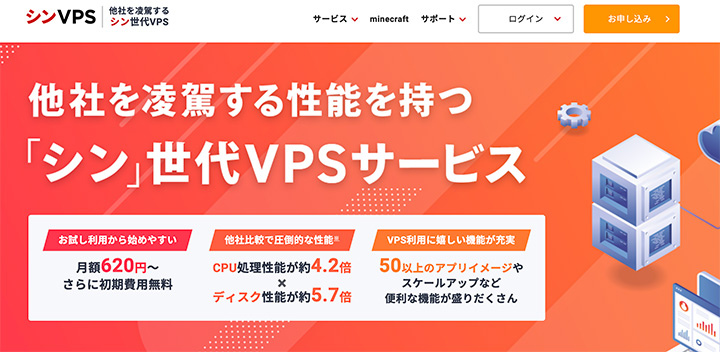
とにかく速くて快適な環境を求めるなら「シンVPS」がおすすめです。
シンVPSのCPU処理性能は競合他社の約4.2倍以上で、他社SSDの約5.7倍高速なNVMeSSDを全プランに搭載しています。
マイクラなどのゲームでVPSを利用する場合、処理速度が遅いとストレスを感じてしまいますが、シンVPSならサクサク快適な環境で遊ぶことができます。
実際にシンVPSを利用した方の口コミや評判もとても高いですね。
信頼性で選ぶなら「カゴヤ・クラウド/VPS」
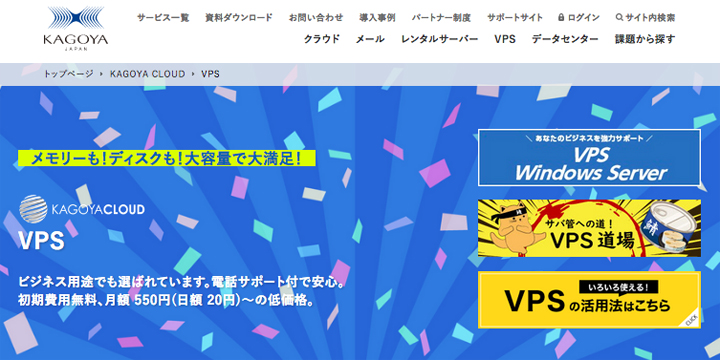
信頼性で選ぶなら「カゴヤ・クラウド/VPS」がおすすめです。
自社データセンターの高速回線を使用しているので、安定した速度で利用することができます。
また、専門の技術者が24時間365日サーバー状況を監視してくれているので、万が一の障害発生時も安心。
もし、トラブルや困ったことが発生した場合でも専任のスタッフが電話またはメールにて、すばやく対応してくれます。
サポート体制で選ぶなら「XServer VPS」
サポート体制で選ぶなら「XServer VPS」がおすすめです。
XServer VPSは、365日メールでの問い合わせが可能で、24時間以内に返信してくれます。
また、電話とチャットでもサポートしてくれるので、トラブルをすぐに解決したい時でも安心です。
特に、ビジネスでVPSを利用している方の場合は、機会損失にもつながりますので、できるだけサポート体制がしっかりしたところを選んだほうが良いでしょう。
XServer VPSのサポートはとても丁寧に対応してくれるので、評判は高いです。
格安!とにかく安さで選ぶなら「WebARENA Indigo」
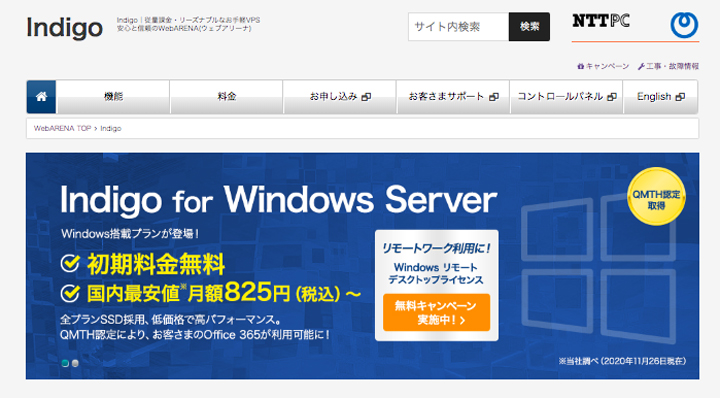
安さで選ぶなら「WebARENA Indigo」がおすすめです。
その安さは国内トップクラスで月額297円から利用できます。
スペックや使いやすさなどを考えると他社サーバーに軍配が上がりますが、とにかく安さだけを考えればWebARENA Indigoですね。
【目的・用途別】おすすめVPS

VPSは、WordPress運営やゲームサーバー、AI開発、FX自動売買など、用途によって最適なサービスが大きく異なります。
例えば、ゲーム用途なら高性能CPUや低遅延通信、AI開発ならGPU対応環境が重要になります。
一方で、ブログ運営ならコスパや管理のしやすさを重視したほうが快適に利用しやすいです。
ここでは、目的・用途別におすすめのVPSをわかりやすく紹介していきます。
自分に合ったVPS選びの参考にしてください。
VPSで何ができるのか、自分にVPSが向いているのかを先に確認したい方は、以下の記事も参考にしてください。
参考:VPSでできることは?おすすめの用途と向いている人を解説
開発・アプリ運用なら「XServer VPS」
開発・アプリ運用を重視するなら、総合力の高さで「XServer VPS」が最もおすすめです。
高速なNVMe SSDと高性能CPU(AMD EPYC)を採用しており、WebアプリやAPIサーバーなど負荷のかかる処理でも安定して動作します。
個人開発から中規模サービス運用まで幅広く対応できるのが大きな強みです。
また、Python・Node.js・PHPなど主要な開発環境に柔軟に対応しており、root権限によって自由に環境構築が可能です。
Dockerや各種フレームワークの導入もスムーズに行えるため、開発環境〜本番環境まで一貫して運用できます。
さらに、国内データセンターによる通信の安定性と表示速度の速さも魅力で、ユーザー向けサービスを公開する場合でも安心です。
サポート体制も充実しているため、トラブル発生時でも迅速に対応できる点も評価されています。
WordPressのKUSANAGIを動かすなら「ConoHa VPS」
WordPressのKUSANAGIを動かすなら「ConoHa VPS」がおすすめ。
KUSANAGIとは「高いパフォーマンス」と「高度に強化されたセキュリティ」が特徴で、Wordpressのパフォーマンスをあげることができます。
ConoHa VPSには「かんたんKUSANAGI」テンプレートが用意されていますので、コマンド操作を使うことなくKUSANAGI搭載のWordPressを構築できます。
ConoHa VPSはコントロールパネルが使いやすいので、初めてVPSを利用する方にはおすすめです。
MT4を使ったFX自動売買トレードをするなら「ABLENET」
MT4を使ったFX自動売買トレードをするなら「ABLENET」がおすすめです。
ABLENETは回線速度が速く、MT4/MT5での処理速度も速いため、EAによる売買処理のタイムラグが少なく快適。
Windowsデスクトップ環境で、FXの自動売買ソフトであるMT4(メタトレーダー)もインストールでき、毎日24時間自由に動かすことができます。
自分のパソコンやスマホからいつでもリモートアクセスして操作できるのもポイントですね。
マイクラをするなら「ConoHa VPS」「さくらのVPS」
マイクラをするなら「ConoHa VPS」「さくらのVPS」がおすすめです。
どちらもマイクラサーバーの自動構築機能があるので、コマンドを使わずにマイクラサーバーを構築できます。
特に「ConoHa VPS」にはMinecraft managerという機能があり、サーバーのバージョンアップやゲームモードの変更などスマホやブラウザから操作できるのでとても便利。
ARKのマルチプレイを楽しみたいなら「ConoHa VPS」
ARKは、無人島を舞台にした極限のサバイバルアクションゲームで、友達同士でマルチプレイすることでより一層楽しむことができます。
通常のVPSではARKのサーバーを立てるのに自分で設定する必要がありますが、ConoHaのテンプレートイメージを使えば、簡単にマルチプレイ環境を作ることができます。
マルチプレイをするためには相応のサーバー容量やスペックが必要で、プレイヤーの数が多いほど高いスペックが求められます。
ConoHa VPSならプレイヤー人数にあわせて、柔軟にプランを変更することも可能。
ARKのマルチプレイを楽しみたいなら、ConoHa VPSがおすすめです。
Windowsを使うなら「Winserver(ウィンサーバー)」
Windowsを使うなら「Winserver(ウィンサーバー)」がおすすめ。
WinserverはWindowsが使えるVPSの中でも、トップクラスのコストパフォーマンスを誇ります。
メモリ2GB・NVMe SSD150GB・3コアのプランが月額2,035円〜(12ヶ月契約時)で利用でき、Windows Server環境を比較的低コストで構築できます。
ハイパーバイザーには、Microsoft社のHyper-Vを使用。
OSは最新のWindows Server 2022はもちろん、2019/2016/2012 R2の中から選べます。
ハイパーバイザーとは、コンピューターを仮想化するためのソフトウェア。OSのカスタマイズ性が高く、リソースの拡張や変更が容易です。導入コストが下げられるというメリットもあります。
用途に合わせてプランを変えたいなら「XServer VPS」
XServer VPSなら契約プランを途中変更できるので、用途に合わせてプランを変えたい人には「XServer VPS」がおすすめ。
VPSを使っていて、スペックが足りないなあと思ったら、後からプラン変更ができるので便利です。
プランの変更は、管理画面の「プラン変更」をクリックして、希望のプランを選んで変更申請をするだけなので、とても簡単です。
プランは4GB〜96GB、期間は1・3・6・12・24・36ヶ月の中から選ぶことができます。2GBは選べないので注意しましょう。
プラン変更は、数分程度で反映されますが、時間帯や規模によっては数時間かかる場合もあります。
まずは下位の低スペックプランから始めてみて、必要に応じて上位プランに変更するのがおすすめ。
大容量のストレージをお得に使いたいなら「シンVPS」
大容量のストレージをお得に使いたいなら「シンVPS」がおすすめです。
シンVPSは、最大で1.6TBまで利用することができます。
月額費用も24,000円〜利用することができ、かなりお得です。
大規模サイトの運営や共有ストレージとして利用したい方におすすめです。
法人・業務用途向けVPSなら「カゴヤ・クラウド/VPS」
カゴヤ・クラウド/VPSは、法人や業務用途で利用したい方におすすめのVPSサービスです。
国内データセンターで運用されており、安定した通信環境と高い信頼性を備えています。
用途に応じてサーバースペックを選択できるほか、クラウドサービスと組み合わせた柔軟なシステム構築にも対応しています。
ビジネス利用を前提とした充実したサポート体制やセキュリティ対策も魅力で、Webサイト運営や業務システム、社内サーバーなど幅広い用途で利用されています。個人利用だけでなく、中小企業から大規模な法人まで導入しやすい環境が整っているため、安定性やサポートを重視する方に適したVPSです。
AI開発や画像生成AIを利用をするなら「ConoHa VPS」
AI開発や画像生成AIを利用するなら、ConoHa VPSのGPUサーバーがおすすめです。
ConoHaでは、NVIDIA L4 GPUを搭載したGPUサーバーを提供しており、画像生成AIや機械学習、LLMの推論環境などを高速に構築できます。
Stable Diffusion WebUI(AUTOMATIC1111)などに対応したテンプレートが用意されているため、専門的な環境構築の手間を抑えて利用を開始できます。
また、時間課金制に対応しているため、必要な時間だけGPUを利用でき、コストを抑えやすい点も魅力です。
国内データセンターを採用しており、日本語によるサポートも受けられるため、個人利用から法人でのAI開発まで幅広い用途に対応しています。
無料で利用できるお試し期間のあるVPS5選
無料で利用できるお試し期間を用意しているVPSは下記の5社になります。
実際に使ってみて、各社のサービスを比較してみてください。
もし、お試し期間中に気に入った場合は、登録アカウントを解約せずに継続すると、データの移行が必要なくそのまま運用できます。
| VPS | 無料お試し期間 |
|---|---|
 カゴヤ・クラウド/VPS |
14日間 |
さくらのVPS |
2週間 |
ABLENET |
10日間 |
Winserver |
2週間 |
クラウドVPS byGMO |
14日間 |
VPS選びのポイントは?
ここまでは、おすすめのVPSについて解説してきました。
ただ、実際にVPSを導入するとなると、「どこの会社のVPSを選べば良いのか?」迷う人も多いと思います。
では、ここからは、VPSを選ぶ上で大事なポイントを解説していきます。

①スペックはどれくらいか?
まずVPS選びで重要なのがスペック。
必要十分なスペックが搭載されていないと、VPSを使って思うように動かすことができません。
特に、メモリ、CPUコア数、ディスクタイプ、ディスク容量は重要です。
| メモリ | メモリは、例えると作業机みたいなもので、広いほど効率よく作業ができます。 メモリも容量が大きいほど安定性が高いです。 |
|---|---|
| CPUコア数 | CPUコアとは、プログラムに対して命令を実行すること。 コア数が大きいほど、同時に処理できる命令の数も多くなり、処理速度も速くなります。 |
| ディスクタイプ | ディスクタイプには「SSD」と「HDD」の2種類あります。 料金的にはSSDの方が高い傾向にありますが、読み込みのスピードが速くパフォーマンス性能の高いSSDを選んだ方が良いでしょう。 |
| ディスク容量 | ディスク容量とは、ストレージに保存できるデータサイズの上限。利用目的に合わせて必要な容量を選びましょう。 |
| 転送量制限 | 業務用途や大量トラフィックが発生するサイト運用では、転送量無制限かつ高帯域・安定回線を提供しているサービスを選ぶことが重要です。 |
②コストパフォーマンスは高いか?
最近は、VPSの価格競争も激しくなっていて、月額300円台のプランまで登場しています。
WebARENA (Indigo)は、月額360円から利用できますし、スペックもかなり良いですね。
しかし、低価格と言っても、各VPSの強みがあるので、自分に合ったものを選びましょう。期間限定のお試しプランがあるVPSも多いので、まずはそういったものを試してみましょう。
③回線速度と通信量はどのくらいか?
VPSを選ぶ際は、回線速度と通信量の条件を確認することが重要です。
回線速度が遅いとWebサイトの表示が遅くなり、ユーザーの離脱につながる可能性があります。
そのため、できるだけ高速回線を採用しているVPSを選ぶことが大切です。
また、サービスによっては月間の通信量に上限が設定されている場合もあります。
アクセスが増えた場合でも安心して運用できるよう、通信量が十分に確保されているプランを選ぶとよいでしょう。
特にアクセス数の多いサイトでは、回線速度とデータ転送量がサーバーの安定性に大きく影響します。
④コントロールパネルは使いやすいか?
コントロールパネルでは、VPSの起動や停止、リモートコンソールやDNS逆引き設定など サーバー運用に必要な操作が可能です。
ただ、それらの操作は専門的な知識がないと難しく感じるので、初心者の場合は、コントロールパネルが使いやすいものを選びましょう。できるだけ操作性が良く、直感的に扱えるものが良いですね。
多くのVPSサービスではPleskを採用していますが、中にはさらに使いやすくVPS専用のコントロールパネルを提供しているところもありますので、おすすめです。
ConoHaのコントロールパネルは、直感的に操作ができるので、VPS初心者にはおすすめ。
⑤運用実績は十分か?
Webサイトやブログを運営していく上で、最も大事なのが安心して利用できるかということ。
サーバーに繋がりにくかったり、障害やトラブルが多いサーバーは、収益面にも直結するものなので、とても困ります。
ですので、サーバーの管理体制や運用実績などは、しっかり見て選びたいですね。
その点では、さくらのVPSは、20年近くの長い運用実績もあり、大きなトラブルや障害もなく、安定性は抜群です。
⑥国内データセンターかどうか?
VPSを選ぶ際は、国内データセンターの有無も重要なポイントです。
国内拠点であれば、訪問者との物理的距離が近くなり、応答速度が速く安定した通信が期待できます。
また、法令・個人情報保護法に基づくデータ管理や、国内サポート対応のしやすさもメリットです。
特に業務用途やビジネスサイト運用では、外国拠点よりも国内データセンターを選ぶことで、遅延やトラブル時の対応力が高まるため安心感が増します。
事前にデータセンター所在地を確認しておきましょう。
⑦サポート体制は充実しているか?
サポート体制が充実しているかも、重要なポイントです。
VPSを運用していると自分ではなかなか解決できない問題が出てきたり、もし障害が出てきた場合に相談できるサポート窓口があると安心です。メールだけでは時間がかかってしまうし、文面だけでは理解しにくいところもあるので、電話対応してくれるところが良いでしょう。
XServer VPSやConoha VPSは、電話・メール・チャットと3つのお客様のニーズに合わせて対応してくれるので安心ですね。
VPSを契約する流れ【初心者向け】
申し込み〜初期設定/サーバー構築手順
VPSの契約から運用開始までの流れは、基本的に「申し込み→サーバー作成→初期設定→運用開始」の4ステップで進みます。
まずは公式サイトからプランを選択し、アカウント登録と支払いを完了させます。
その後、管理画面からサーバーを作成し、OS(LinuxやWindows)を選択して起動します。次に、SSH接続やセキュリティ設定、必要なソフトウェアのインストールを行い、環境を整えます。
最後に、アプリやWebサイトを配置すれば運用開始です。最近は「ConoHa VPS」や「XServer VPS」など初心者向けの管理画面が充実しており、比較的スムーズに構築可能です。
最初はテンプレート機能を使うと、WordPressや開発環境を簡単に構築できるためおすすめです。
| ステップ | 内容 | 具体例(サービス) |
|---|---|---|
| ① 申し込み | プラン選択・アカウント登録・支払い | ConoHa VPSでプラン選択→即時利用開始 |
| ② サーバー作成 | OS選択・スペック設定・起動 | XServer VPSでUbuntuを選択して起動 |
| ③ 初期設定 | SSH接続・セキュリティ設定・ミドルウェア導入 | Nginx・MySQL・PHPのインストール |
| ④ 構築・運用開始 | アプリ配置・ドメイン設定・公開 | WordPressやWebアプリを公開 |
- 初心者はテンプレート機能があるVPSを選ぶとスムーズ
- 最初は最低スペックで始めて後から拡張するのが安全
- セキュリティ設定(SSH・ファイアウォール)は必ず実施
- バックアップ設定を忘れずに行う
VPS利用時の注意点
サーバー管理は自己責任になる
VPSは自由度が高い反面、サーバー管理を自分で行う必要があります。
共用レンタルサーバーとは異なり、OSアップデートやソフトウェア設定、障害対応まで利用者側で管理しなければなりません。
例えば、SSH設定ミスや不要ポートの開放によって、外部攻撃を受けるリスクもあります。
実際に、ConoHa VPSやエックスサーバーVPSなどでも、サーバー管理自体はユーザー責任となっています。
そのため、Linuxコマンドや基本的なネットワーク知識を理解しておくことが重要です。
初心者の場合は、自動バックアップ機能やマニュアルが充実したVPSを選ぶことで、トラブル発生時の負担を減らしやすくなります。
- OSアップデートは自分で行う
- 障害時の復旧対応も必要
- SSH設定ミスに注意
- 初心者はマニュアル重視がおすすめ
セキュリティ対策を怠ると危険
VPSでは、セキュリティ設定を怠ると不正アクセスや情報漏えいにつながる危険があります。
特に初期状態のまま運用すると、総当たり攻撃やマルウェア感染のリスクが高まります。
例えば、SSHポート変更やファイアウォール設定、公開鍵認証への変更などは基本的な対策として重要です。
実際に、さくらのVPSやシンVPSでも、公式マニュアルでセキュリティ対策方法が案内されています。
また、WordPress運営ではプラグイン脆弱性を狙った攻撃も多いため、定期アップデートが欠かせません。
安全に運用するためには、OSやソフトウェアを常に最新状態へ保つことが重要です。
| 対策項目 | 内容 |
|---|---|
| SSHポート変更 | 不正アクセス対策 |
| 公開鍵認証 | パスワード攻撃対策 |
| ファイアウォール設定 | 不要通信を遮断 |
| 定期アップデート | 脆弱性対策 |
| バックアップ | 障害時の復旧対策 |
- 初期設定のまま運用しない
- 公開鍵認証を利用する
- OSやWordPressを更新する
- バックアップ設定も重要
スペック不足による速度低下に注意
VPSは、契約スペックが不足すると表示速度低下やサーバーダウンが発生しやすくなります。
特にWordPressのアクセス増加時や、Minecraftなど複数人接続するゲームサーバーでは、メモリ不足による動作不安定が起こるケースもあります。
例えば、ConoHa VPSではゲーム用途向けに高メモリプランが用意されており、用途別に選びやすくなっています。
また、AI開発や画像生成用途ではGPU性能も重要になります。
最初は低価格プランで始めても、アクセス数や利用人数が増えた場合は上位プランへ変更する必要があります。
将来的な負荷増加も考慮しながら、余裕のあるスペックを選ぶことが大切です。
| 用途 | 推奨メモリ | 推奨CPU |
|---|---|---|
| ブログ運営 | 2GB以上 | 2コア以上 |
| ゲームサーバー | 4〜8GB以上 | 高クロックCPU |
| AI開発 | 16GB以上 | GPU推奨 |
| 法人サイト | 4GB以上 | 4コア以上 |
- メモリ不足は速度低下につながる
- ゲーム用途は高性能CPU推奨
- AI用途はGPU性能も重要
- 将来的な負荷増加も考慮する
サポート体制の違いを確認する
VPSサービスは会社によって、サポート対応範囲や問い合わせ方法が大きく異なります。
例えば、初心者向けサービスではチャット対応や詳細マニュアルが充実している一方、低価格VPSではメールサポートのみの場合もあります。
実際に、エックスサーバーVPSやConoHa VPSは、日本語マニュアルやチャット対応が充実しており、初心者でも利用しやすい環境が整っています。
一方で、サーバー内部設定やソフトウェア構築まではサポート対象外となるケースが一般的です。
トラブル発生時に困らないよう、契約前にサポート時間や対応範囲を確認しておくことが重要になります。
| サポート項目 | 確認ポイント |
|---|---|
| 問い合わせ方法 | メール・チャット・電話 |
| 対応時間 | 24時間対応か |
| マニュアル | 初心者向けか |
| 初期設定支援 | テンプレート有無 |
| 障害対応 | 復旧サポート範囲 |
- 初心者はチャット対応が便利
- マニュアルの充実度も重要
- サーバー内部設定は自己対応が多い
- 24時間サポートか確認したい
VPSの素朴な疑問Q&A
VPSを比較していると、「どのくらいのスペックが必要?」「初心者でも使える?」「契約期間はどう選ぶ?」など、契約前に迷うポイントが出てきます。
ここでは、VPS選びで迷いやすい疑問についてQ&A形式で解説します。
VPSは結局どこがおすすめ?
どのVPSがおすすめかは用途によって異なりますが、総合的な性能と使いやすさを重視するならXServer VPSがおすすめです。
一方、料金を抑えながら高スペックな環境を使いたい方はシンVPS、管理画面の分かりやすさやテンプレートの豊富さを重視するならConoHa VPSも候補になります。
「一番安いVPS」だけで決めず、料金・スペック・操作性を比較して、自分の用途に合ったサービスを選びましょう。
迷ったら、性能・料金・使いやすさのバランスが取れたXServer VPSから比較するのがおすすめです。
VPSは初心者でも利用できる?
VPSはサーバーの設定や管理を自分で行う必要があるため、一般的なレンタルサーバーより専門知識が必要です。
ただし最近では、OSやアプリを簡単に導入できるテンプレートや、分かりやすい管理画面を用意したサービスもあります。そのため、初めてでも手順を確認しながら利用できます。
初心者は管理画面・テンプレート・マニュアルの充実度を重視し、トラブルに備えてサポート体制も確認しておくと安心です。
初心者は料金だけでなく、管理画面の使いやすさやマニュアルの充実度まで比較しましょう。
参考:VPSとは?仕組み・メリット・デメリットを初心者向けに解説
VPSのメモリは何GBを選べばいい?
必要なメモリ容量はVPSで何をするかによって変わります。Linuxの学習や軽い検証環境なら低容量から始められますが、複数のアプリを動かす場合は余裕が必要です。
迷っている方はまず2GB前後を基準に比較すると選択肢を絞りやすくなります。
ゲームサーバーやAI開発など負荷が大きい用途では4GB・8GB以上が必要になるケースもあるため、用途ごとの推奨環境を確認してから契約しましょう。
メモリは料金だけで決めず、VPSで動かしたいアプリやサービスに必要な容量から選びましょう。
安いVPSを選んでも問題ない?
安いVPSでも、必要なスペックを満たしていれば問題なく利用できます。ただし、月額料金だけで比較するのはおすすめできません。
CPU・メモリ・ストレージ容量が不足すると、契約後に上位プランへの変更が必要になる可能性があります。
また、長期契約を条件に安くなるサービスもあるため、同程度のスペック・契約期間に条件を揃えて料金を比較することが重要です。さらに初期費用やオプション料金まで含めて判断しましょう。
最安料金だけではなく、同程度のスペックに条件を揃えて比較すると、本当に安いVPSを判断できます。
VPSの料金相場や、メモリ容量・契約期間ごとの料金の違いについて詳しく知りたい方は、以下の記事も参考にしてください。
VPSはLinuxとWindowsのどちらを選べばいい?
Webサーバーの構築やプログラミング、Linuxの学習などに利用するなら、基本的にはLinux系OSのVPSが候補になります。
一方、Windows専用ソフトやFXの自動売買ツールなどを動かしたい場合は、Windows Serverを利用できるVPSを選ぶ必要があります。
Windows VPSはLinux VPSとは料金体系が異なることもあるため、OSだけでなく必要なソフト・料金・スペックまで確認して比較しましょう。
OSで迷ったら、VPS上で使用したいアプリやソフトがLinux・Windowsのどちらに対応しているかを先に確認しましょう。
VPSは長期契約と短期契約のどちらがおすすめ?
長期間利用することが決まっている場合は、長期契約による割引があるプランを選ぶことで月額料金を抑えやすくなります。
一方、開発環境や一時的な検証など短期間しか使わない場合は、時間・日単位で課金されるVPSの方が総額を抑えられる可能性があります。
最初から長期契約するのが不安なら、短期間利用して操作性や性能を確認してから長期利用を検討する方法もおすすめです。
長期運用なら月額料金、短期利用なら時間・日単位の料金まで比較して、実際に支払う総額で判断しましょう。
VPSを比較するときに一番重視するポイントは?
VPSを比較するときは、最初に「何に使うのか」を明確にすることが重要です。用途が決まれば、必要なCPU・メモリ・ストレージなども絞り込めます。
そのうえで、必要なスペックを満たすVPS同士で料金を比較しましょう。
料金差が小さい場合は、管理画面の使いやすさやOS・テンプレート、サポートなどの契約後の使いやすさまで比較すると、自分に合ったVPSを選びやすくなります。
「用途→必要スペック→料金→使いやすさ」の順番で比較すると、VPS選びで失敗しにくくなります。
まとめ
いかがでしたでしょうか?
今回紹介したように、VPSを導入することにより、他のユーザーの影響を受けずにサイトを運営することができます。
PHPの設定を変えたり、バージョンを変えたり、サーバーの再起動やOSの再インストールなどあらゆることをすることができます。
現在は月額数百円台から利用できるVPSもあり、個人の検証環境や小規模なWebサイトであれば低コストで始められます。一方、WordPressやゲームサーバーなどでは必要なメモリ・CPUが異なるため、最安料金だけでなく用途に必要なスペックを基準に選ぶことが重要です。
これからVPSを導入してみたいと言う方は、ぜひ参考にしてみてください。
クラシマップは、レンタルサーバーなど暮らしにまつわる情報を発信するメディアです。運営会社である株式会社コクリが実際にレンタルサーバーを使い検証し、レンタルサーバーの専門家監修のもと記事を編集・執筆。
利用者目線で分かりやすく伝えることをモットーに、レンタルサーバー会社などの情報に基づき、鮮度の高い情報を発信しています。

この記事の運営者情報
| 運営会社 | 株式会社コクリ |
|---|---|
| 所在地 | 〒862-0971 熊本県熊本市中央区大江2丁目2-1 4F |
| 代表取締役 | 荒木 厚 |
| 設立 | 2012年1月5日 |
| 事業内容 |
Webメディア作成・運営 ロゴデザイン キャラクターデザイン 名刺デザイン ホームページデザイン |
| お問い合わせ | お問い合わせはこちら |









最近のコメント